S小魚仔S 網誌搜尋

2017年3月1日 星期三

S小魚仔S Zabbix 3.2 監控 Linux Log 檔案 或 文字檔 (四)

首先我們需要知道兩個關鍵,「Zabbix」被控端(Client)需安裝「Zabbix Agent」,透過「Zabbix Agent」進行「監控」,監控分為「主動式」與「被動式」。
監控 Log 檔案 或 文字檔 內文,需使用「主動式」並搭配「正規表達法」(Regular Expression)。

整個流程為 => 建立「模板」=> 建立「應用集」=> 建立「項目」

1. 選擇「Linux」監控「文件」賦予「權限」
PS. Zabbix Agent 隸屬 O 群組

chmod o+r yum.log

2. 建立「模板」並套用「主機」

1. 點選「組態」
2. 點選「模版」
3.點選「創建模板」

1. 輸入「模版」名稱
2. 加入「Templates」模版群組
3. 加入「監控主機」


3. 建立「應用集」


4. 建立「項目」編寫「正規表達法」


1. 輸入「名稱」
2 選擇「Zabbix 端點代理程式 (主動式)」

3. 輸入「log[/var/log/yum.log,Updated]」
PS 採用「正規表達法」表達法,搜尋「yum.log」如果內文有「Updated」則「紀錄」。
4. 數據類型「日誌」
5. 選擇該「應用集名稱」
PS 數據更新間隔(秒) 表示「每幾秒」執行一次。


5. 瀏覽「最新數據」檢查「是/否」抓取
PS 如果抓取不到數據,請檢查「/var/log/zabbix/zabbix_server.log」紀錄說明。


參考資料

2017年2月24日 星期五

S小魚仔S Zabbix 3.2 網路監控 安裝 SNMP 套件 (三)

為什麼需要使用「Zabbix」 進行「SNMP」監控,因為許多「網路設備 (防火牆、路由器..)」、「印表機設備」 、「儲存設備 ( NAS....)」並無法安裝「Zabbix Agent」但是都支持「SNMP」監控方式。

SNMP 可以監控那些?  處理器、硬碟、記憶體、端口流量..等

1. Zabbix Server 安裝「SNMP」Package
yum install net-snmp* -y

2. 編輯「snmp」配置「檔案」

vi /etc/snmp/snmpd.conf


# First, map the community name "public" into a "security name"  ( 預設 廣播字串 public)
#       sec.name              source       community
com2sec notConfigUser  default       public


# Make at least  snmpwalk -v 1 localhost -c public system fast again.

#       name           incl/excl     subtree         mask(optional)

view    systemview    included   .1.3.6.1.2.1.1

view    systemview    included   .1.3.6.1.2.1.25.1.1

view   systemview   included  .1            (加入此行)


#  Make sure mountd is running
proc mountd

#  Make sure there are no more than 4 ntalkds running, but 0 is ok too.
proc ntalkd 4

#  Make sure at least one sendmail, but less than or equal to 10 are running.
proc sendmail 10 1

# Check the / partition and make sure it contains at least 10 megs.
disk / 10000

# Check for loads:
load 12 14 14

3. 啟動「snmpd」並 設定「snmpd」 開機自動執行
service snmpd start 
systemctl enable snmpd

4. 瀏覽「SNMP」服務,是否「開啟」 

netstat -auntp | grep snmp


5. 測試「SNMP」指令,能否獲取「SNMP」Client端 「Hostname」 
 snmpwalk -c public -v 2c 192.168.1.14 sysName


參考資料
「維運生存時間」-「snmp安装配置 zabbix snmp监控准备(52)」
「51cto」-「Zabbix 之 SNMP方式监控」
「Rong-Shao」-「SNMP Introduction」

2017年2月22日 星期三

S小魚仔S Windows 安裝 Zabbix 3.2 Agents (二)

如何透過 Windows 安裝「Zabbix 3.2 Agents」進行「監控」,官方網站有提供「Zabbix Pre-Compiled Agents」。

1. 開放「Windows-Firewall」TCP-10050 和 UDP-10050

netsh advfirewall firewall add rule name=" Zabbix_Agent_TCP(10050) Port" protocol=TCP dir=in localport=10050 action=allow

netsh advfirewall firewall add rule name=" Zabbix_Agent_UDP(10050) Port" protocol=UDP dir=in localport=10050 action=allow


2. 修改「zabbix_agent_3.2.5_win.zip」附件 =>「conf/zabbix_agentd.win.conf」

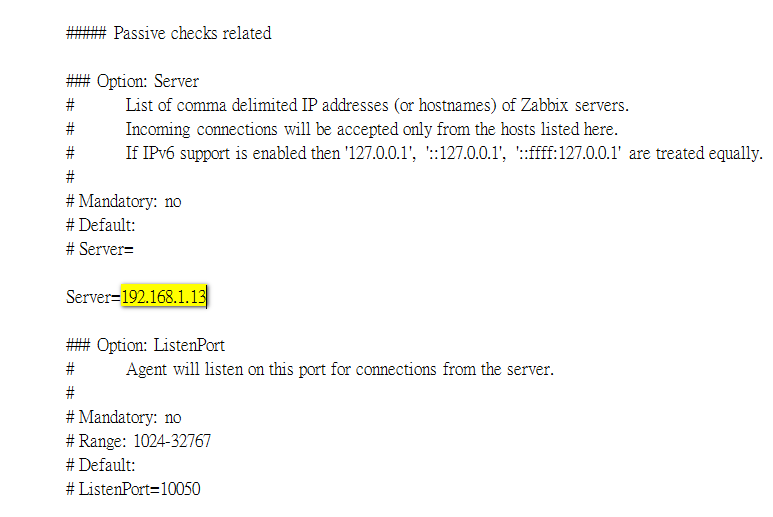
Server=192.168.1.X


ServerActive=192.168.1.X

3. 執行「zabbix_agentd.exe」帶參數,呼叫「zabbix_agentd.win.conf」設定檔,加入「服務」

zabbix_agentd.exe --config C:\zabbix_agents_3.2.0.win\conf\zabbix_agentd.win.conf --install

4. 執行「zabbix_agentd.exe」帶參數,呼叫「zabbix_agentd.win.conf」開啟「服務」 
PS. 
千萬不要修改「啟動」路徑,否則會「啟動失敗」 

zabbix_agentd.exe --config C:\zabbix_agents_3.2.0.win\conf\zabbix_agentd.win.conf --start


5. 登入「Zabbix Server」 Web UI 監控「Windows」


1. 點選「Configuration」
2. 點選「Hosts」
3. 點選「Create Host」

1. 點選「Host」
2.輸入「Host name」
3. 選擇「Groups」 (必要)
4. 輸入「Client」監控 IP 和  TCP Port

1. 點選「Templates」,選擇「監控」模組
2. 點選「Select」

選擇「Template OS Windows」

點選「Add」

回到「Host」選項 => 點選「Add」

完成「Windows」安裝「Agent」並「監控」

參考資料

2017年2月10日 星期五

S小魚仔S CentOS 7 Install Zabbix 3.2 網路監控、系統監控 簡易安裝 (一)

建置「Zabbix Server」需要知道幾樣關鍵,由於「Zabbix」 是基於「PHP」及「MySQL」 進行開發,需要搭建「LAMP」環境。

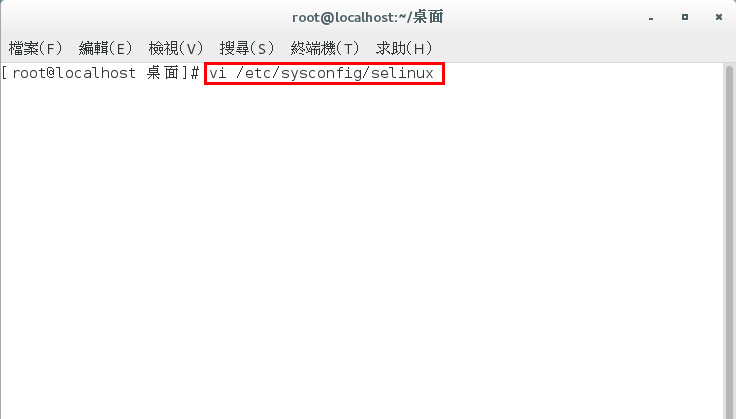
一. 關閉「selinux」

vi /etc/sysconfig/selinux


selinux=disabled

reboot

二. 開放「Firewall」

sudo firewall-cmd --add-port=80/tcp --permanent
sudo firewall-cmd --add-port=10051/tcp --permanent
sudo firewall-cmd --add-port=10051/udp --permanent
sudo firewall-cmd --reload

三. 「LAMP」( Apache+PHP+MySQL )

「YUM」安裝 「Apache」

yum install httpd

設定「啟動」httpd
systemctl start httpd

設定 開機自動「啟動」httpd
systemctl enable httpd

「YUM」安裝 「MySQL (MariaDB)」

yum install mariadb-server mariadb

設定「啟動」mariadb
systemctl start mariadb

設定 開機自動「啟動」mariadb
systemctl enable mariadb

「YUM」安裝「PHP」

yum install php php-mysql php-gd php-ldap php-odbc php-pear php-xml php-xmlrpc php-mbstring php-snmp php-soap curl curl-devel

重新啟動「httpd.service」
systemctl restart httpd.service


四. 安裝「Zabbix 3.2 」 Server

「RPM」安裝「Zabbix 3.2」Repository (版本庫)

rpm -ivh http://repo.zabbix.com/zabbix/3.2/rhel/7/x86_64/zabbix-release-3.2-1.el7.noarch.rpm


rpm -ivh http://repo.zabbix.com/zabbix/3.2/rhel/7/x86_64/zabbix-get-3.2.2-1.el7.x86_64.rpm


「YUM」安裝「Zabbix」套件
PS.
安裝「Zabbix」相關套件: 「zabbix-server-mysql」、「zabbix-web-mysql」、「zabbix-agent」、「zabbix-java-gateway」

yum install zabbix-server-mysql zabbix-web-mysql zabbix-agent zabbix-java-gateway

設定「啟動」zabbix-server
sudo systemctl start zabbix-server

設定 開機自動「啟動」zabbix-server
sudo systemctl enable zabbix-server

五. 編輯「Zabbix」 的 「Apache」 設定檔「/etc/httpd/conf.d/zabbix.conf」

vi /etc/httpd/conf.d/zabbix.conf

php_value date.timezone Asia/Taipei

重新啟動「httpd.service」
service httpd restart

六. 編輯「zabbix_server.conf」修改「資料庫」、「帳號」、「密碼」
PS. 
提前 編輯 「zabbix_server.conf」後續建立「MySQL」

vi /etc/zabbix/zabbix_server.conf

DBName=zabbix (預設)
DBUser=zabbix (預設)
DBPassword=123456 (修改)

重新「啟動」zabbix-server
sudo systemctl restart zabbix-server

七. 建立 MySQL 建立 「Zabbix」帳號

mysql -u root -p
PS
「root」沒「密碼」直接「Enter」。

create database zabbix character set utf8 collate utf8_bin;

GRANT ALL PRIVILEGES on zabbix.* to 'zabbix'@'localhost' IDENTIFIED BY '123456';

FLUSH PRIVILEGES;

quit;


八. 初始資料表匯入資料庫「Zabbix」

zcat /usr/share/doc/zabbix-server-mysql-3.2.*/create.sql.gz | mysql -u zabbix -p zabbix


九. 重啟「Zabbix」相關「服務」

systemctl restart mariadb

systemctl restart httpd.service 

sudo systemctl restart zabbix-server 

sudo systemctl restart zabbix-agent

十. 登入「Web UI」http://localhost/zabbix

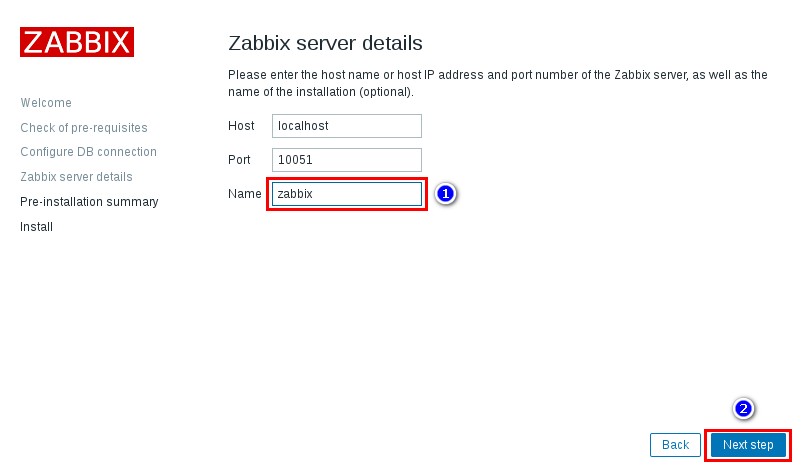
進行「導引安裝」


輸入「MySQL」建立「Zabbix」密碼


帳號「Admin」、密碼「zabbix」(注意大小寫)


十一. 設定「Zabbix」繁體中文化

編輯「locales.inc.php」
vi /usr/share/zabbix/include/locales.inc.php

編輯「zh_TW」為「true」

'zh_TW' => ['name' => _('Chinese (zh_TW)'),     'display' => true],

修改「Zabbix Web UI」為「zh_TW」


參考資料
「www.zabbix.com」-「Zabbix Download」

2017年1月18日 星期三

S小魚仔S Fortigate 5.4.3 Explicit Web Proxy (網頁代理伺服器)


1. 啟用「Explicit Web Proxy」功能


2. 設定「Network Interface」啟用「Explicit Web Proxy」


1.點選「網路」
2. 點選「介面」
3. 點選「Internal」

啟用「顯式網頁代理」

3. 設定「顯性代理網頁伺服器」


1. 點選「網路」
2. 點選「顯性代理」
3. 啟用「顯性式的網頁代理伺服器」
4. 點選「介面」
5. 設定「通訊協定」8080


4.設定「顯性代理政策」防火牆


1. 選擇「Wan Interface」(出去介面)
2. 選擇「Internal_Zone」(來源介面)
PS. 需要事先手動建立「政策&物件」=>「位址」
3. 目的地址「All」
4.時間表「always」
5. 採取行動「接受」
6. 啟用「Log 紀錄」

5.「瀏覽器 (IE)」設定「Proxy 伺服器」


點選「工具」=>「網際網路選項」

1.點選「連線」
2.點選「LAN 設定」

啟用「Proxy 伺服器」

檢查「顯示式代理政策」流量


參考資料
「FortiGate Cookbook」-「Explicit Proxy (5.2)」
「51cto.Com」-「飞塔防火墙之Explicit Proxy」
「51cto.Com」-「配置Windows NPS作为FortiGate防火墙的RADIUS服务器」