
Windows Server 2008 R2 透過「檔案伺服器」與「檔案伺服器資源管理員」這兩個「元件」來強化「伺服器的管理工作」。
透過「伺服器管理員」新增「角色」
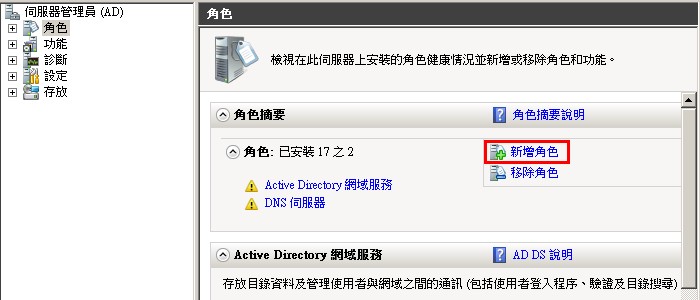
勾選「檔案服務」

新增「檔案伺服器資源管理員」

選擇 需要 「管理的資源」

此時可以設定「產生報告檔」位置

檢查「無誤」就...裝下去吧...

安裝成功....

找到「檔案伺服器資源管理員」

會看到「基本」的「設定」選項
PS. 「配額管理」、「檔案檢測管理」、「存放裝置報告管理」、「分類管理」

範例一:
設定「檔案存放」不能超過「10 MB」,當超過「10 MB」就產生「Event Log」
點選「配額範本」您會看到「預設」的「範本」設定
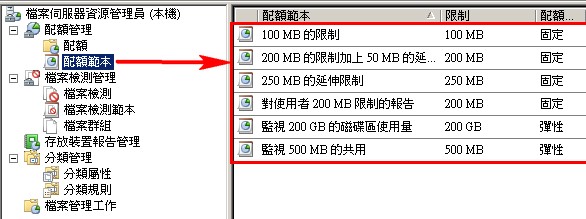
「配額範本」=>「建立配額範本」


接下輸入 配額容量到達多少 產生「Evernt Log」
PS. 設定「85%」必須讓「配額容量」到達剛好「85%」比例才會產生「Event Log」

設定完成畫面...

完成以後就可以「10 MB」的「範本」

在建立「配額範本」時,您也可以選擇「內建自訂」的「範本預設值」

接下來 建立「配額」
PS. 就是將「範本」設定值「套用」到「資料夾」進行「資源管理」

1. 選擇「資料夾」
2. 選擇「在路徑建立配額」
3. 套用「範本」
4. 檢查 範本「內容」
PS.
「在路徑建立配額」會檢查「C:\Share」底下「全部」的「資料夾」和「檔案」
「在現有和新子資料夾自動套用範本並建立配額」會檢查「C:\Share\」底下「全部」的「資料夾」和「檔案」,當您檔案存放路徑是「C:\Share」將不受「限制」。

配額「設定完成」

當您存放「12 MB」檔案 到「資料夾」內時,就會出現「沒有足夠的空間」

接著「事件檢視器」=>「應用程式」就會記錄「來源」的「SRMSVC」的「Log」
PS. 還記得剛剛有說設定「85%」配額限制,應該是「10MB * 0.85」才會記錄「Event Log」也就是「8.5 MB」才會產生「Event Log」,為什麼「檔案」放「12 MB」也會產生「Event Log」,這是因為「Landy」..重新設定過了改為「100 %」,所以別「誤會」

同時我們也能「管理」存放的「檔案類型」
「檔案檢測管理」=>「檔案檢測」=>「建立檔案檢測」

1. 選擇「資料夾」
2. 套用「範本」
3. 檢視「內容」
4. 點選「建立」

「檔案檢測」可以瀏覽「套用」的「項目」

如何得知「範本」封鎖「那些」「音訊及視訊檔」的「副檔名」?
「檔案檢測範本」=> 選擇「範本」=>「音訊及視訊檔」=>「編輯」

此時就能看到「副檔名」


「存放裝置報告」,這裡有許多「預設」報告的「範本」

可以點選「編輯參數」進行「修改」

「存放裝置儲存報告管理」=>「立即產生報告」
PS. 設定產生「報表」

1. 選擇 產生報表「資料夾」
2. 產生「報表」的「類型」
3. 報表的「格式」

選擇「等到產生報告後,再顯示這些報告」

此時「就會立刻」產生「報表」

顯示出「檔案擁有者」清單


參考資料:
「旗標」-「利用 FSRM 管理檔案類型」
透過「伺服器管理員」新增「角色」
勾選「檔案服務」
新增「檔案伺服器資源管理員」
選擇 需要 「管理的資源」
此時可以設定「產生報告檔」位置
檢查「無誤」就...裝下去吧...
安裝成功....
找到「檔案伺服器資源管理員」
會看到「基本」的「設定」選項
PS. 「配額管理」、「檔案檢測管理」、「存放裝置報告管理」、「分類管理」
範例一:
設定「檔案存放」不能超過「10 MB」,當超過「10 MB」就產生「Event Log」
點選「配額範本」您會看到「預設」的「範本」設定
「配額範本」=>「建立配額範本」
1. 輸入「範本名稱」
2. 輸入「限制容量」
3. 設定「配額模式」
4. 點選「新增」
接下輸入 配額容量到達多少 產生「Evernt Log」
PS. 設定「85%」必須讓「配額容量」到達剛好「85%」比例才會產生「Event Log」
設定完成畫面...
完成以後就可以「10 MB」的「範本」
在建立「配額範本」時,您也可以選擇「內建自訂」的「範本預設值」
接下來 建立「配額」
PS. 就是將「範本」設定值「套用」到「資料夾」進行「資源管理」
1. 選擇「資料夾」
2. 選擇「在路徑建立配額」
3. 套用「範本」
4. 檢查 範本「內容」
PS.
「在路徑建立配額」會檢查「C:\Share」底下「全部」的「資料夾」和「檔案」
「在現有和新子資料夾自動套用範本並建立配額」會檢查「C:\Share\」底下「全部」的「資料夾」和「檔案」,當您檔案存放路徑是「C:\Share」將不受「限制」。
配額「設定完成」
當您存放「12 MB」檔案 到「資料夾」內時,就會出現「沒有足夠的空間」
接著「事件檢視器」=>「應用程式」就會記錄「來源」的「SRMSVC」的「Log」
PS. 還記得剛剛有說設定「85%」配額限制,應該是「10MB * 0.85」才會記錄「Event Log」也就是「8.5 MB」才會產生「Event Log」,為什麼「檔案」放「12 MB」也會產生「Event Log」,這是因為「Landy」..重新設定過了改為「100 %」,所以別「誤會」
同時我們也能「管理」存放的「檔案類型」
「檔案檢測管理」=>「檔案檢測」=>「建立檔案檢測」
1. 選擇「資料夾」
2. 套用「範本」
3. 檢視「內容」
4. 點選「建立」
「檔案檢測」可以瀏覽「套用」的「項目」
如何得知「範本」封鎖「那些」「音訊及視訊檔」的「副檔名」?
「檔案檢測範本」=> 選擇「範本」=>「音訊及視訊檔」=>「編輯」
此時就能看到「副檔名」
接下來就是「最重要」產生「報告」
「檔案伺服器資源管理員」=>「設定選項」
「存放裝置報告」,這裡有許多「預設」報告的「範本」
可以點選「編輯參數」進行「修改」
「存放裝置儲存報告管理」=>「立即產生報告」
PS. 設定產生「報表」
1. 選擇 產生報表「資料夾」
2. 產生「報表」的「類型」
3. 報表的「格式」
選擇「等到產生報告後,再顯示這些報告」
此時「就會立刻」產生「報表」
顯示出「檔案擁有者」清單
「檔案伺服器資源管理選項」=>「報告位置」,可以找到「相關報表存放位置」
參考資料:
「旗標」-「利用 FSRM 管理檔案類型」
