S小魚仔S 網誌搜尋

2017年2月22日 星期三

S小魚仔S Windows 安裝 Zabbix 3.2 Agents (二)

如何透過 Windows 安裝「Zabbix 3.2 Agents」進行「監控」,官方網站有提供「Zabbix Pre-Compiled Agents」。

1. 開放「Windows-Firewall」TCP-10050 和 UDP-10050

netsh advfirewall firewall add rule name=" Zabbix_Agent_TCP(10050) Port" protocol=TCP dir=in localport=10050 action=allow

netsh advfirewall firewall add rule name=" Zabbix_Agent_UDP(10050) Port" protocol=UDP dir=in localport=10050 action=allow


2. 修改「zabbix_agent_3.2.5_win.zip」附件 =>「conf/zabbix_agentd.win.conf」

Server=192.168.1.X
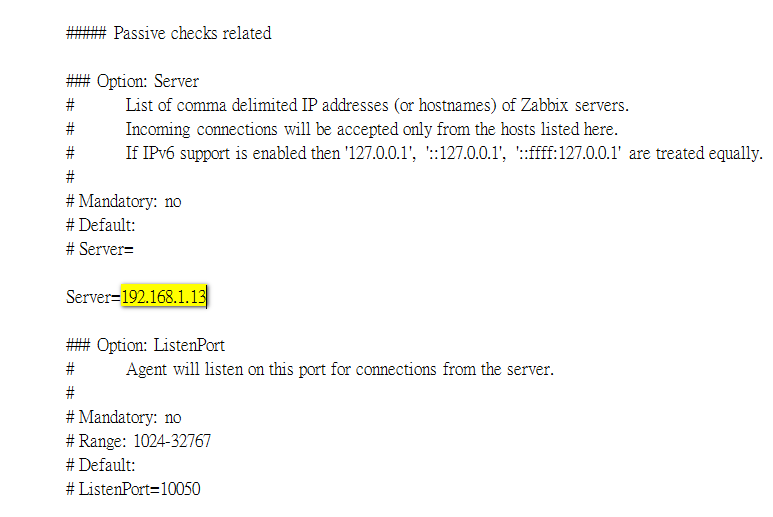

ServerActive=192.168.1.X

3. 執行「zabbix_agentd.exe」帶參數,呼叫「zabbix_agentd.win.conf」設定檔,加入「服務」

zabbix_agentd.exe --config C:\zabbix_agents_3.2.0.win\conf\zabbix_agentd.win.conf --install

4. 執行「zabbix_agentd.exe」帶參數,呼叫「zabbix_agentd.win.conf」開啟「服務」 
PS. 
千萬不要修改「啟動」路徑,否則會「啟動失敗」 

zabbix_agentd.exe --config C:\zabbix_agents_3.2.0.win\conf\zabbix_agentd.win.conf --start


5. 登入「Zabbix Server」 Web UI 監控「Windows」


1. 點選「Configuration」
2. 點選「Hosts」
3. 點選「Create Host」

1. 點選「Host」
2.輸入「Host name」
3. 選擇「Groups」 (必要)
4. 輸入「Client」監控 IP 和  TCP Port

1. 點選「Templates」,選擇「監控」模組
2. 點選「Select」

選擇「Template OS Windows」

點選「Add」

回到「Host」選項 => 點選「Add」

完成「Windows」安裝「Agent」並「監控」

參考資料

2017年2月10日 星期五

S小魚仔S CentOS 7 Install Zabbix 3.2 網路監控、系統監控 簡易安裝 (一)

建置「Zabbix Server」需要知道幾樣關鍵,由於「Zabbix」 是基於「PHP」及「MySQL」 進行開發,需要搭建「LAMP」環境。

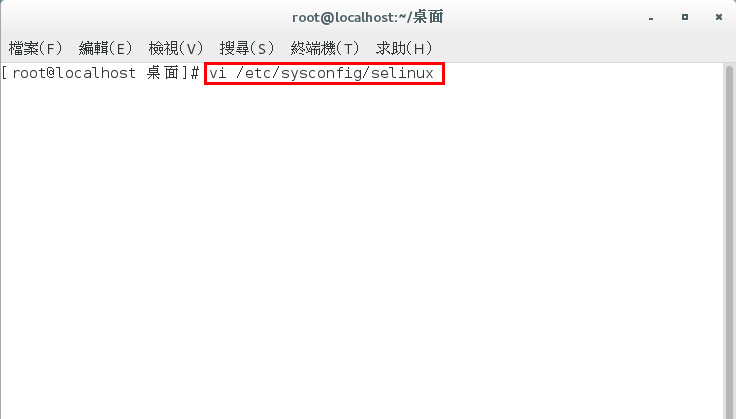
一. 關閉「selinux」

vi /etc/sysconfig/selinux


selinux=disabled

reboot

二. 開放「Firewall」

sudo firewall-cmd --add-port=80/tcp --permanent
sudo firewall-cmd --add-port=10051/tcp --permanent
sudo firewall-cmd --add-port=10051/udp --permanent
sudo firewall-cmd --reload

三. 「LAMP」( Apache+PHP+MySQL )

「YUM」安裝 「Apache」

yum install httpd

設定「啟動」httpd
systemctl start httpd

設定 開機自動「啟動」httpd
systemctl enable httpd

「YUM」安裝 「MySQL (MariaDB)」

yum install mariadb-server mariadb

設定「啟動」mariadb
systemctl start mariadb

設定 開機自動「啟動」mariadb
systemctl enable mariadb

「YUM」安裝「PHP」

yum install php php-mysql php-gd php-ldap php-odbc php-pear php-xml php-xmlrpc php-mbstring php-snmp php-soap curl curl-devel

重新啟動「httpd.service」
systemctl restart httpd.service


四. 安裝「Zabbix 3.2 」 Server

「RPM」安裝「Zabbix 3.2」Repository (版本庫)

rpm -ivh http://repo.zabbix.com/zabbix/3.2/rhel/7/x86_64/zabbix-release-3.2-1.el7.noarch.rpm


rpm -ivh http://repo.zabbix.com/zabbix/3.2/rhel/7/x86_64/zabbix-get-3.2.2-1.el7.x86_64.rpm


「YUM」安裝「Zabbix」套件
PS.
安裝「Zabbix」相關套件: 「zabbix-server-mysql」、「zabbix-web-mysql」、「zabbix-agent」、「zabbix-java-gateway」

yum install zabbix-server-mysql zabbix-web-mysql zabbix-agent zabbix-java-gateway

設定「啟動」zabbix-server
sudo systemctl start zabbix-server

設定 開機自動「啟動」zabbix-server
sudo systemctl enable zabbix-server

五. 編輯「Zabbix」 的 「Apache」 設定檔「/etc/httpd/conf.d/zabbix.conf」

vi /etc/httpd/conf.d/zabbix.conf

php_value date.timezone Asia/Taipei

重新啟動「httpd.service」
service httpd restart

六. 編輯「zabbix_server.conf」修改「資料庫」、「帳號」、「密碼」
PS. 
提前 編輯 「zabbix_server.conf」後續建立「MySQL」

vi /etc/zabbix/zabbix_server.conf

DBName=zabbix (預設)
DBUser=zabbix (預設)
DBPassword=123456 (修改)

重新「啟動」zabbix-server
sudo systemctl restart zabbix-server

七. 建立 MySQL 建立 「Zabbix」帳號

mysql -u root -p
PS
「root」沒「密碼」直接「Enter」。

create database zabbix character set utf8 collate utf8_bin;

GRANT ALL PRIVILEGES on zabbix.* to 'zabbix'@'localhost' IDENTIFIED BY '123456';

FLUSH PRIVILEGES;

quit;


八. 初始資料表匯入資料庫「Zabbix」

zcat /usr/share/doc/zabbix-server-mysql-3.2.*/create.sql.gz | mysql -u zabbix -p zabbix


九. 重啟「Zabbix」相關「服務」

systemctl restart mariadb

systemctl restart httpd.service 

sudo systemctl restart zabbix-server 

sudo systemctl restart zabbix-agent

十. 登入「Web UI」http://localhost/zabbix

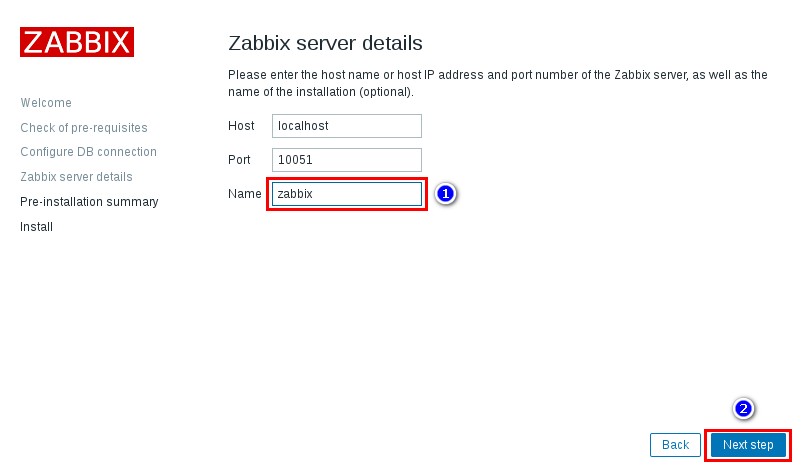
進行「導引安裝」


輸入「MySQL」建立「Zabbix」密碼


帳號「Admin」、密碼「zabbix」(注意大小寫)


十一. 設定「Zabbix」繁體中文化

編輯「locales.inc.php」
vi /usr/share/zabbix/include/locales.inc.php

編輯「zh_TW」為「true」

'zh_TW' => ['name' => _('Chinese (zh_TW)'),     'display' => true],

修改「Zabbix Web UI」為「zh_TW」


參考資料
「www.zabbix.com」-「Zabbix Download」

2017年1月18日 星期三

S小魚仔S Fortigate 5.4.3 Explicit Web Proxy (網頁代理伺服器)


1. 啟用「Explicit Web Proxy」功能


2. 設定「Network Interface」啟用「Explicit Web Proxy」


1.點選「網路」
2. 點選「介面」
3. 點選「Internal」

啟用「顯式網頁代理」

3. 設定「顯性代理網頁伺服器」


1. 點選「網路」
2. 點選「顯性代理」
3. 啟用「顯性式的網頁代理伺服器」
4. 點選「介面」
5. 設定「通訊協定」8080


4.設定「顯性代理政策」防火牆


1. 選擇「Wan Interface」(出去介面)
2. 選擇「Internal_Zone」(來源介面)
PS. 需要事先手動建立「政策&物件」=>「位址」
3. 目的地址「All」
4.時間表「always」
5. 採取行動「接受」
6. 啟用「Log 紀錄」

5.「瀏覽器 (IE)」設定「Proxy 伺服器」


點選「工具」=>「網際網路選項」

1.點選「連線」
2.點選「LAN 設定」

啟用「Proxy 伺服器」

檢查「顯示式代理政策」流量


參考資料
「FortiGate Cookbook」-「Explicit Proxy (5.2)」
「51cto.Com」-「飞塔防火墙之Explicit Proxy」
「51cto.Com」-「配置Windows NPS作为FortiGate防火墙的RADIUS服务器」

2017年1月15日 星期日

S小魚仔S Fortigate 5.4.3 搭建 IPsec VPN


Fortigate 5.4.3 搭建 IPsec VPN 設定起來並不困難,主要是理解和設定,透過下面「示意圖」接著往下「Setup By Setup」。


1.「Creating A User And A User Group」(建立「使用者」加入「群組」)

建立「使用者」

建立「群組」加入「使用者」

2.「Configuring the IPsec VPN using the IPsec VPN Wizard」(使用 IPsec 設定精靈)

使用「IPsec 精靈」幫助您快速設定「IPsec VPN」
3. 輸入「名稱」
4. 點選「遠端存取」
5.點選「遠端設備類型」

3. 「來源」選擇「介面 (WAN)」
4. 輸入「共享密碼」必須「六位數」
6.選擇「群組」

建立「Policy」

1. 目的「Local Interface」
2. 目的「Local Interface IP Range」
PS. 需要事先手動建立「政策&物件」=>「位址」
3. 輸入「IPsec VPN」發放「DHCP 範圍」
4. 保持「預設值」
5. 點選「下一步」

最後步驟「預設值」即可


建立完成「檢查」介面「WAN」端會產生「子介面」(Sub-Interface)

「政策&物件」=>「位址」會自動產生「IPsec_VPN_Range」


3.「Creating A Security Policy For Access To The Internet」

設定「IPsec VPN To Internet (網際網路)」

1. 輸入「用戶名」 
2. 選擇 來源「IPsec_VPN」介面 (IPsec VPN Sub-Interface) 
3. 選擇 目的「Internet_Zone2」介面 (Internet - Interface) 
4. 來源位址「All」 
5. 目的位址「All」 
6. 時間表「always」 
7. 服務「ALL」 
8. 採取行動「接受」 
9. 啟用「紀錄合法流量」=>「全部會話」

4.「Configuring FortiClient APP」

輸入「名稱」
選擇「IPsec VPN」

 點選「設置」

點選「服務器設置」

1. 輸入「FortiGate」( WAN Interface IP )
2. 輸入「共享密碼」
3. 點選「返回」

進行「登入」帳號、密碼,完成收工。

參考資料
「Cookbook Fortinet」-「IPsec VPN with FortiClient」
「Askasu」-「快速設定 Fortigate Site to Site IPEC VPN」