S小魚仔S 網誌搜尋

2015年10月9日 星期五

S小魚仔S MikroTik RouterOS 設定 WAN 固定 IP、Static IP

經過朋友介紹,使用 「Router OS」安裝在「VMware Workstation」運行,實作許多功能,當然也有 「硬體式」和「軟體」,使用「Router OS」需要有一般網路常識。

架構示意圖如下

Vmnet 0 (Bridage) 為 「WAN」
 VMnet 9 (Custom) 為「LAN」

建立「Guest VM」搭配「Vmnet 9 (Custiom)」網路卡,下載「WinBox」工具,設定「RouterOS」。

開啟「WinBox」,點選「Neighbors」(鄰居) 找出「RouterOS」Lan 端網卡,進行連線。
PS
預設 帳號「admin」,沒有「密碼」。

修改「網卡」介面「名稱」為「Etherent 0」、「Etherent 1」

修改完成

接下來設定「Etherent 0」(WAN)  ,Static Ip Address


點選「IP」=>「Addresses」

點選「+」,設定「192.168.0.253/24」 並 選擇「Etherent 0」介面。
PS
參考「架構圖」

設定完成,就會加入一筆「Address List」綁定「Etherent 0」


完成上述設定,接下來  設定 路由封包 指向  外部「Gateway」

點選「IP」=>「Routers」

加入一筆  Dst.Address:「0.0.0.0/0」、Gateway「192.168.0.254」,意思是說 將所有 內部「封包」丟往 外部 「Gateway」(預設閘道)

設定完成,就會產生「Route List」

同時也可以透過「Command Line」模式,輸入「IP」>「Route」=>「Print」顯示「Route List」


使用「Tools」=>「Ping」功能

測試「Google DNS」就大功告成了


參考資料
「www.ez2o.com」-「設定 RouterOS 固定 IP」

2015年9月15日 星期二

S小魚仔S WhatsUp Gold v16 監控 vSphere ESXi

WhatsUp Gold v16 支援 Esxi Monitor 如 CPU、硬碟、網路..等,需要在「管理」=>「認證」加入「VMware」認證。


1. 點選「管理」
2. 點選「認證」

點選「新增」加入「VMware」認證

選擇「VMware」

1. 輸入「名稱」(任意輸入)
2. 輸入 vSphere ESXi「帳戶」
3. 輸入 vSphere ESXi 「密碼」

建立完成 VMware「認證」


「新增設備」vSphere ESXi 

1. 點選「新增設備」


1. 輸入「IP」
2. 點選「進階」

認證 選擇「VMware」

設定完成,點選「確定」

掃描中

完成加入「vSphere ESXi」設備


點選「vSphere ESXi」設備,右鍵「設定..」

檢查「效能監控工具」預設會加入「CPU」、「Disk」、「Interface」、「Memory」..監控

1. 點選「虛擬化」
2. 點選「此設備是 VMware」主機

點選「vSphere ESXi」監控主機


自動帶入「設備狀態」連結,顯示「硬體狀況」

2015年9月14日 星期一

S小魚仔S WhatsUp Gold v16 監控 硬碟容量 並 寄送信件。

1. 新增「Action」

登入「What's Up Gold」Web GUI

 管理 => 動作 => 新增 => 電子郵件動作 (E-mail Action)


點選「新增」

動作類型,選擇 「電子郵件動作」

1. 輸入「名稱」(任意輸入)
2. 選擇「SMTP」伺服器,這裡使用「Google Mail」
3. 輸入「收件人」Mail Address
4. 勾選「SMTP」 伺服器 需要進行驗證,輸入「Google」郵件,帳號、密碼。
5. 勾選「使用加密連線」

建立完成,就會產生一筆「Action Library」

 2. 新增「通知規則」

 警報中心 => 通知規則 =>套用「E-mail」Action

1. 點選「警報中心」
2. 點選「通知規則」

點選「新增」

1. 輸入「名稱」(任意輸入)
2. 勾選「Action Library」建立「E-mail」,並勾選「第1步」、「第2步」、「第3步」
3. 選擇「每一步」通知時間

點選「顯示此通知規則執行期間的圖形」

可以看到「每一步」設定「示意圖」

建立完成「警報中心通知規則」

3. 新增「臨界值資料庫」規則

警報中心 => 臨界值資料庫 => 新增「規則條件」=> 通知 欄位 套用「通知規則」


1. 點選「警報」
2. 點選「臨界值資料庫」

新增「一筆」臨界值資料庫

加入「效能:磁碟」

1. 輸入「名稱」(任意輸入)
2. 輸入「使用率」超過幾%
3. 輸入多久時間會進行「觸發條件」
4. 通知欄位 選擇 剛剛建立「通知規則」
5. 輸入多久進行一次「檢查」
PS
「臨界值」設定時間 和「臨界值檢查時間」定義不同,請勿搞混。

4. 透過「警報中心」檢查「Alert」

1. 點選「警報中心」

2. 點選「警報」
PS
所有條件觸發「警報」都會顯示在「警報中心」=>「警報」

點選「設備」產生「警告」

在更新項目,可以立刻選擇「解決」
PS
當您設定的「臨界值檢查時間」到達,還是會繼續進行「檢查」

2015年9月11日 星期五

S小魚仔S WhatsUp Gold v16 安裝紀錄

有好一陣沒有安裝「WhatsUp Gold v16」,在官網註冊,順手安裝「試用版」玩看看,安裝環境「Windows 8.1」和。

安裝過程,不會太困難,使用「Standard installation」(傻瓜式安裝)

檢測「系統」,缺乏「IIS」元件,但不用擔心,因為之後會全自動幫您跑。

如果您有購買「授權」,可以在此「進行」
「Activate Using A What'sUP Gold License File」與「Use Offline Activation Mode」兩種方法進輸入「授權」

提示您「試用天數」

接下來就會幫您進行「安裝需要」元件

這時候,會透過「Internet」幫您「Download」

自動安裝中.....

啟用「防火牆」Windows Installer

啟用「防火牆」What'sup_Platform

出現「Error Details」

檢查一下,多半都是「IIS」Warnings 警告

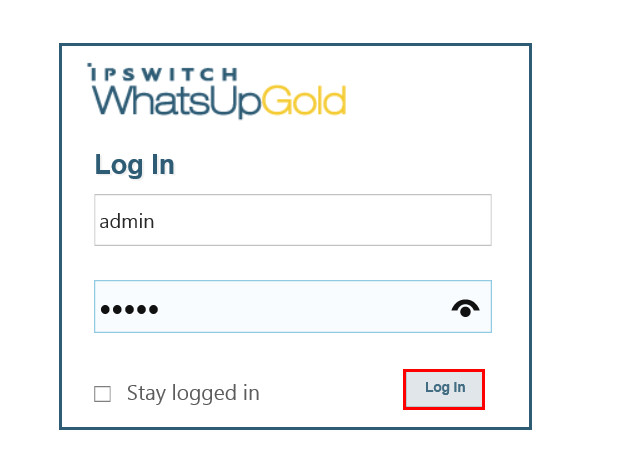
輸入 管理「密碼」
PS
預設「帳號」為「admin」

選擇「What's Up Gold」掃描 與 監控「IP」預設會抓「本機」

這裡需要設定「SNMP」驗證方式,可以先「跳過」


接著就進入「Web Console」,進行「管理」與「設定」


同時也可以 透過「What's Up Gold Admin」進行設定

選擇「Continue Evaluation」

就可以登入「GUI」介面,進入「設定」

WhatsUp Gold 有提供「繁體中文」語言包。

安裝「繁體中文」包。


再次登入「Web Conosle」就是「繁體中文」版。

參考資料

「S小魚仔S」-「WhatsUp Gold 配置手冊 (一)」
「What's Up Gold」-「WhatsUp Gold v16.3 Language Packs」