S小魚仔S 網誌搜尋

2015年6月3日 星期三

S小魚仔S Synology Cloud Station 套件 使用小技巧。

因為一次好奇實驗,所以把玩 Synology Cloud Station 功能,發現許多不錯玩法。

群輝「Cloud Station」套件,提供 「資料」同步功能,透過「QuickConnect ID」註冊至群輝「DNS」服務器,大家才可以使用如此方便,這次想要反向思考,做不一樣的玩法喔。


1. 如何安裝「Cloud Station」與「設定」?

點選「套件中心」

在「商務」選項,安裝「Cloud Station」套件。

安裝完畢,在「畫面」左上角 「選單」,找到「Cloud Station」

提示「狀態異常」,因為需要設定「家目錄」( Home Folder),依照提示 點選「使用者家目錄設定」

點選「進階設定」=>「啟用家目錄」服務

點選「重新啟動」Cloud Station

啟動完畢,點選「權限」

選擇「帳戶」啟用「登入」權限
PS
若「不啟用」就無法使用「Cloud Station」工具,進行登入


2. 依照您的 Client 環境 下載「Synology Cloud Station」Tool


3. 開啟「Synology Cloud Station」,連結「NAS」IP。

安裝完畢完成,點選「Synology Cloud Station」

這裡需要幾樣資訊, 「伺服器 IP」、「帳戶」、「密碼」

設定完成,點選「下一步」,記得啟用「SSL」傳輸加密

「Synology」會發送「私人憑證」,不用擔心,選擇「繼續」即可

選擇「進階設定」

1. 選擇需要「同步」Folder
2. 選擇「NAS」伺服器 對應「目錄」(預設)

看到這邊就「設定」完成嚕


PS
透過「TCPView」檢查「Synology Cloud Station」傳輸協定,使用「TCP」-「6690」
通訊埠

如果有「IP分享器」,設定「防火牆」做「NAT」就可以了,然後就可以使用註冊「DDNS」進行「連接」

終於完成嚕,學習就是需要多一點實踐,才能「觸類旁通」。

2015年4月24日 星期五

S小魚仔S VMware vCloud Networking and Security 安裝 與 應用 手札

「VMware vCloud Networking and Security」是專為「VMware vCenter Server」 集成而構建的安全虛擬設備套件。保護虛擬化數 據中心免遭攻擊和誤用的關鍵安全組件,可幫助您實現合規性強制要求目標。
「VMware vCloud Networking and Security」 包含對保護虛擬機至關重要的虛擬設備和服務。可通過基於Web 的用戶界面、「vSphere Client」 插件、
命令行界面 (CLI) 和 REST API 配置「VMware vCloud Networking and Security」。

VMware vCloud Networking and Security 包含 「產品」

*「vShield」
PS
( vShield Manager 是 vShield 的集中式網絡管理組件,可作為虛擬設備安裝在 vCenter Server 環境中的任意 ESXi 主機上 )

*「vShield App」
PS
( vShield App 是基於管理程序的防火牆,可保護虛擬數據中心中的應用程序免遭基於網絡的攻擊。組織 可查看 和 控制虛擬機之間的網絡通信 )

*「vShield Endpoint」
PS
( vShield Endpoint 可將防病毒和防惡意軟件代理處理任務轉移到 VMware 合作夥伴提供的專用安全虛擬設備上 )

*「vShield Data Security」
PS
( vShield Data Security 查看存儲在組織的虛擬化環境和雲環境中的敏感數據。根據 vShield Data Security 報告的衝突,您可以確保敏感數據受到充分保護,並且能評估與周圍環境中的法規是否相符 )

「簡易架構圖」


匯入 VMware vCloud Networking and Security「OVF」

檢視一下「授權書」

輸入「虛擬機名稱」
選擇「V-Center」位置

選擇「Storage」存放位置

選擇「完整佈建消極式歸零」(預設)

選擇「網路」

1. 設定 CLI 模式「Admin」帳戶 「密碼」 (一般模式)
2. 設定 CLI Privilege Mode 「密碼」(特權模式)

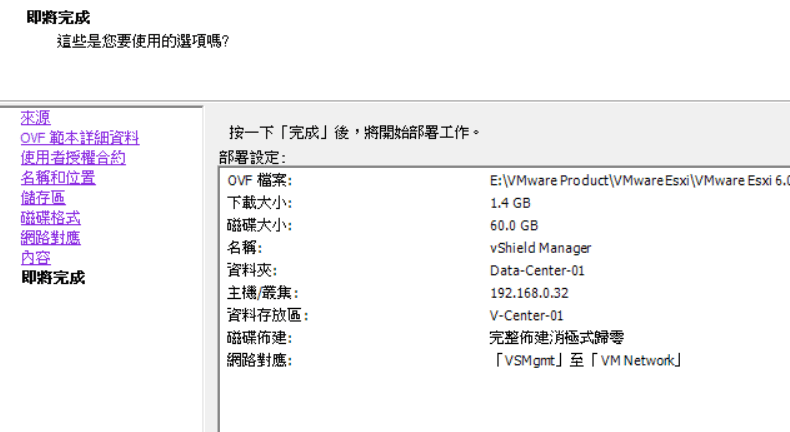
檢查一下「設定」清單,確認無誤,下一步

開始跑啊跑...

佈署完畢,就開啟「Guest VM」

輸入 CLI 模式「Admin」帳戶 「密碼」 (一般模式)

輸入「?」檢查一下,有什麼特殊指令 

發現「Enable」模式
PS
因需要進入「Enable」模式,設定「IP」、「Subnet Mask」..等

輸入 CLI Privilege Mode 「密碼」(特權模式)

輸入「?」,找到「Setup」

1. 輸入「Setup」
2. 設定「IP」、「Subnet Mask」、「Default gateway」...等
3. 輸入「Y」(確定)

顯示「Please Logout And Login Back Again」
輸入「Exit」即可

開啟「瀏覽器」,輸入「Guest VM」設定「IP」

輸入「帳戶」(admin)、「密碼」(default)

選擇「Setting & Reports」=>「V-Center」=>「Edit」
PS
註冊至「V-Center」Plugin

輸入「V-Center Server」帳號、密碼

進行「憑證註冊」

看到此畫面,表示「V-Center Server」已經註冊「成功」 

使用「VMware vSphere Client」登入「V-Center Server」,在「首頁」就會發現「vShield」功能

進入「vSheld」之後,點選「ESXi」Host,進行安裝「vShield App」
PS
如果您每一台「ESXi」都需要進行「保護」,那麼都需要安裝「vShield App」。

1. 勾選「vShield App」進行「Install」
2. 選擇「DataStore」、 選擇「Management Port Group」、輸入「vShield App」IP
3. 點選「Install」
PS
輸入「vShield App IP address」需要「全新」IP,因為會啟用一台「Guest VM」。

安裝完畢,在「vShield」就會顯示「Uninstall」。

使用「VMware vSphere Client」登入「V-Center」,點選「ESXi」(Host),在「網路功能」就會發現,自動建立「vmservice-vswitch」標準交換器,產生「vShield App」Guest VM,會自顯示「ESXi」主機名稱。

登入「vShield」

點選「Guest VM」內「網路卡」介面,顯示「vShield」圖示,表示「Guest VM」已經被「vShield App」Fire Wall 保護。

完成上述步驟,接下來就進入「重點」


使用「vShield App」設定「防火牆」規則 使「Guest Vm」不能「上網」

「VMware vSphere Client」登入「V-Center」,點選「vShield App」

1. 選擇「Data-Center」(資料中心)
2. 選擇「App Firewall」
3. 選擇「一般」
4. 檢查「Rule」規則,竟然是「Any」to「Any」

1. 加入一條「規則」
2. 輸入「名稱」
3. 「Service」欄位,點選「+」

找到「HTTP」、「HTTPS」

加入「選項」 

「Action」欄位,點選「+」

選擇「Block」

設定完成,記得「Publish Changes」


開啟「Guest VM」,使用「IE」瀏覽器,發現「無法上網」,規則就成功嚕


參考資料