S小魚仔S 網誌搜尋

2015年2月10日 星期二

S小魚仔S Vmware Horizon View 5.x (虛擬化桌面) 佈署 Host - RDP (三)

VMware View 可以整合及管理「Microsoft Termainal Services」,但是必須注意此時將使用「Remote Desktop Protocol」通訊協定,因為「Windows Terminal Server」並不支援「PCoIP (PC over IP)」通訊協定。


透過上面的架構圖,可以很清楚瞭解,需要一臺「AD」、「View Standard Server」、「Windows RDP 遠端伺服器」。

Client PC 需要安裝「VMware Horizon View Client」Tool,連線「View Standard Server」,透過「AD」進行「帳號」、「DNS」解析,進入「Windows RDP 遠端伺服器」。

1.「Windows RDP 遠端伺服器」(Client.view.com)
新增「遠端桌面」,安裝「VMware Horizon View Agent」。
PS
使用「RDP」需要注意「Windows Terminal Server」購買授權,不然會有使用天數限制。

「角色」=>「新增角色」

啟用「遠端桌面服務」 

瀏覽一下「說明」

新增「遠端桌面工作階段主機」

瀏覽一下「說明」

設定「驗證層級」方法

如果您有購買「RDP」授權,可以在此進行「註冊」,不然就乖乖試用「120」Day 

直接點選「下一步」,文字說明,自己看嚕

若有需要可以「啟用」,額外功能,如「音訊」、「Windows Aero」..等

檢查一下「設定清單」項目,若無誤 點選「下一步」

重新開機 

啟用完畢「遠端桌面服務」,接下來進行安裝「VMware Horizon View Agent」

接受合約..不然怎麼繼續... 

採用「預設值」安裝,點選「下一步」 

1. 伺服器 位置 指向「View Standard Server」IP 
2. 輸入「View Standard Server」管理者 帳號、密碼
PS
如果您不知道「指定管理認證」要輸入什麼,請看下一張圖

指定管理認證,就是輸入「View Standard Server」Web Console,授予 管理員 權限 帳戶

點選「安裝」

安裝完成

重新啟動電腦,目前為止「Windows RDP 遠端伺服器」安裝完畢


2. 「View Standard Server」(View-Server.view.com),設定「Desktop Pool」(桌面資源) 並 授予「權限」。

登入「View Standard Server」Web Console

在「註冊的桌面來源」會找到「終端機服務來源」,也就是「Windows RPD Server」

設定「Desktop Pool」(桌面資源)

選擇「終端機服務集區」 

輸入「顯示ID」(桌面資源) 名稱

採用「預設值」,點選「下一步」

選擇「終端機伺服器」

別急著「下一步」,勾選「此精靈完成後賦予使用者權限」

選擇「新增」

選擇「網域\帳號」 ,賦予「網域\帳號」使用「Desktop Pool」(桌面資源)

點選「確定」 

完成上述設定,「桌面」=>「終端機伺服器」,狀態欄位顯示「可用」,表示「Desktop Pool」(桌面資源),設定完成。
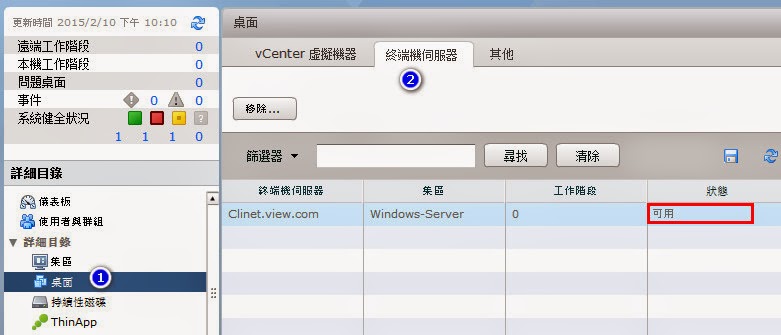

3. Client 端 PC (Win-7.view.com),需要安裝「VMware Horizon View Client」工具。


安裝完畢「VMware Horizon View Client」,會在「桌面」發現「VMware Horizon View Client」圖示
PS.
VMware Horizon View Client 安裝很簡單,不另外截圖。


選擇「View Standard Server」IP

這時候,會顯示「憑證」不安全,這是因為「憑證」不是受信任「單位」核發, 點選「繼續」即可

使用「Desktop Pool」(桌面資源),賦予「網域\帳號」登入

選擇「Desktop Pool」(桌面資源) 名稱

成功登入「Windows RDP Server」(終端機伺服器)

2015年2月5日 星期四

S小魚仔S Vsphere Esxi 啟用 SNMP Monitoring

「Vsphere Esxi」啟用「SNMP」服務發生「錯誤訊息」,這是因為預設「Esxi」主機,沒有設定「SNMP」。「/etc/vmware/snmp.xml」內容為「空值」,需要手動修改「/etc/vmware/snmp.xml」才能啟動成功。


1. 修改「/etc/vmware/snmp.xml」(Esxi Host)

開始設定「SNMP」服務
<?xml version="1.0"?> <config><snmpSettings> 

啟動「Snmp」服務,監控「161」Port (UDP)
<enable>true</enable> <port>161</port> 

設定「群體廣播」
<communities>SNMP_1</communities>

選擇「SNMP」監控「服務器」
<targets>192.168.8.143</targets>

結束設定「SNMP」服務
</snmpSettings></config>

2.完成範例如下


3. VMware vSphere Client 登入「Esxi」重啟「snmpd」服務

「組態」=>「安全性設定檔」=>「內容」

找到「snmpd」服務,並「啟用」


檢查「防火牆」設定「161 / UDP」通訊埠,必須為「啟用」


完成上述步驟,ESXI SNMP 就設定 OK

參考資料

2015年1月31日 星期六

S小魚仔S Vmware Horizon View 5.x (虛擬化桌面) 佈署 Guest VM - VDI (二)

延續剛剛上一篇文章「Vmware Horizon View 5.x (虛擬化桌面) 建置 (一)」我們開始建置「Vmware View VDI」佈署應用。


一.  「V-Center」建置「Guest VM」

1.2 加入「網域」


1.3 安裝「Vm Tools」、「VMware View Agent」
PS
「Vm Tools」與「VMware View Agent」是基本必要「Tools」。


1.4 安裝「VMware OS Optimization Tool」(Windows 優化工具)
PS
還可以安裝「View HTML Access Agent」(網頁存取)、「VMwareView Person Management」(漫遊使用者設定檔)。


二. 「V-Center」將「Guest VM」轉換「Template」


二. 登入「VMware View Web Console」 設定 「Desktop Pool」

透過「Google Chrome」輸入「https://VMware View Server IP/admin」,登入「帳號」、「密碼」。

建立「集區」 

這裡很重要「自動集區」(VDI)、「手動集區」(VDI)、「終端機服務集區」(RDP) 
PS
請自行瀏覽「右邊提示說明」

選擇「浮動」 

選擇「完整的虛擬機器」
「完整的虛擬機器」: 「Templates」轉換成「Guest VM」Templates To 1 (Guest VM)。
「View Composer」: 「Guest VM」+「快照」 To N (Guest VM)。
PS
「完整的虛擬機」進行「設定」,適用於「佈署」單一「Guest VM」,需要轉成範本(Templates)。
「View Composer」進行「設定」,適用於「佈署」多台「Guest VM」,須配合「快照」,不需要轉成範本(Templates)。

輸入「集區識別」 ,簡單來說,會在「V-Center」建立「Folder」名稱

選擇「集區」調整功能,同時支援「HTML」存取

設定「使用命名模式」,簡單來說「V-Center」內 (集區識別ID)「資料夾」放置「Guest VM」名稱
PS
設定「使用命名模式」您也可以輸入「Win7-{n:fixed=2}」,會依序建立 Win7-{01-99},流水號虛擬機。

選擇「範本」、「虛擬機器位置」、「主機」、「資源集區」、「資料存放區」( Data Store)

選擇「View 儲存加入器」(預設值)

如果您有很多臺主機,需要佈署,這時候可以透過「Vsphere V-Center 自訂規格管理員」,達成「Sysprep」,防止「SID」衝突。

檢視一下「清單」,點選「完成」
PS
如果您建立「失敗」,檢查「V-Center」權限,是/否 設定有誤。

設定完成,會產生「集區」Pool

接下來,要設定「Pool」存取「權限」帳號,否則「佈署」成功,也無法登入使用。


賦予「集區」Pool ,存取權限 

回到「桌面」,發現「Guest VM」尚在「建置」中

登入「V-Center」會發現,目前尚在「設定虛擬磁碟摘要」,這需要等待一幾分鐘。

確定「佈署」完成,則會顯示「可用」


三. 「Clinet PC」 安裝「VMware View Client」


指向「VMware View Server」 


成功「登入」Guest VM


~~~~~~~~~~ 額外補充 ~~~~~~~~~~ 

點選「集區」=> 任意 Pool 名稱 =>「編輯」

當您在設定「Desktop Pool」會有一個「集區 ID」,這會在「V-Center」建立「Folder」,放置 佈署「Guest VM」

在「佈署設定」,會設定「命名模式」,會依照「名稱」流水號方式「建立」

建置「VMware View Web Console」 設定 「Desktop Pool」,如果您在最後一個步驟「失敗」,請檢查「V-Center」內「帳戶」權限,是/否 有「系統管理員」權限

PS 
當您配置「Desktop Pool」,使用「VMware View Client」進行連接,偶爾會發生此問題「此桌面當前沒有可用的桌面源。請稍後再嘗試連接此桌面,或者聯繫您的系統管理員」,只需要將「VMware Connection Server」主機,重新啟動,即可解決此問題。

參考資料:
「Hkitblog」-「VMware Horizon View 安裝教學」
「單純的資訊年代」-「VMWare View 5.2 安裝設定」
「51CTO 王春海」-「体验 VMware View HTML Access」