S小魚仔S 網誌搜尋

2015年1月8日 星期四

S小魚仔S VMWare Workstation 11 安裝 VMware-WSX-Server

「VMWare Workstation 11」支援「HTML 5」的「瀏覽器」訪問「虛擬機」,透過「VMware WSX」套件,順利完成「佈署」,此功能「IBM」「刀鋒」在「四年前」我就「玩過」透過「Web」建立「Virtual Machine」。

「VMware-WSX-Server」 此套件非常「妙」需要將「Guest VM」放置「Shared VMS」


一. 安裝「VMware WSX」套件 ( VMWare Workstation Web Gui )


採用預設值「8888」 TCP/IP Port


記得「防火牆」啟用「8888」TCP/IP


二.  設置「Shared VMS」存放位置

VMware Workstation ,點選「Edit」=>「Preferences」

「Shared VMs」配置「Share VMs Location」
當然您可以修改「VMware Worksataion Server」Port 

三. 虛擬機放在「Shared VMS」

將「建立」Guest VM,放置「Shared VMs」

Shared VMs「設定精靈」

1. 配置「虛擬機名稱」 
2. 移動「整個虛擬機」,您也可以選擇「複製虛擬機」( Make a Full Clone...)
3. 點選「Finish」

移動完成


四. 透過「瀏覽器」(Google Chrome, Firefox, Or Safari)

開啟「Google Chrome」輸入 HOST「IP」、「http://IP:8888」
輸入「Local Admin」帳號、密碼

刪除「預設」、「Shared VMs」

建立新的「HOST」IP、「Add a Server」

VMware WSX 預設「Port」就是「8888」,不需要在額外指定
PS
如果您有修改通訊埠,則連線方式「IP:Port」


 輸入「Local Admin」帳號、密碼

註冊「SSL」憑證

進入以後,就會看到「VMWare Workstation」內「Shared VMs」

點選「Power On Virtual Machine」就可以啟動「Guest VM」


參考資料:

2015年1月5日 星期一

S小魚仔S VMware V Center 5.X 加入 Windows AD (網域)

如何讓「V-Center」加入「Windows Domain」?
PS
如果您的 V-Center 主機,已經加入「Domain」,那麼就不需要手動設定「vSphere Web Client」,此篇適合「主機」尚未「Join Domain」環境。


1. 登入「V-Center」-「vSphere Web Client」,點選「系統管理員」
PS
「https://IP:9443/vsphere-client」

點選「組態」=>「身分識別來源」=>「+」

1. 選擇「Active Directory (整合式 Windows 驗證)」
2. 輸入「網域」名稱

加入完成「身分識別來源」就會多了一組「Domain」 

使用「VMware vSphere Client」登入「V-Center」
「權限」功能,加入「使用者」

點選「新增」,別忘記 畫面左邊 賦予「使用權限」

選擇「網域」,這時候就會看到「使用者」,再點選「新增」就完成嚕


額外補充

如果您的「主機」已經「加入」Domain,安裝「V-Center」(Vcenter Single Sign-On),會詢問「是/否」加入「Domain」

參考資料

2015年1月2日 星期五

S小魚仔S Windows Server 2008 R2 Domain User 自動加入 Local Administrators

每次重灌「Client」電腦,都要將「網域」帳號,賦予「本機」Administrators 群組,如果重灌「50」臺,就要重複「50」次?

使用「Windows」 GPO (群組原則),受限制群組,就可以達成「Domain User」自動加入「Local Administrators」

建立「組織單位」 ,建立「Local Admin」Group

在「Local Admin」Group,加入成員、「Domain\User Account」、「Domain Admins」

建立「GPO」規則

輸入「GPO」名稱

進行「編輯」

電腦設定 => Windows 設定 =>  安全性設定 => 受限群組

「新增群組」

「Administrators」群組

加入「Local Admin」Group


選擇「Local Admin」群組


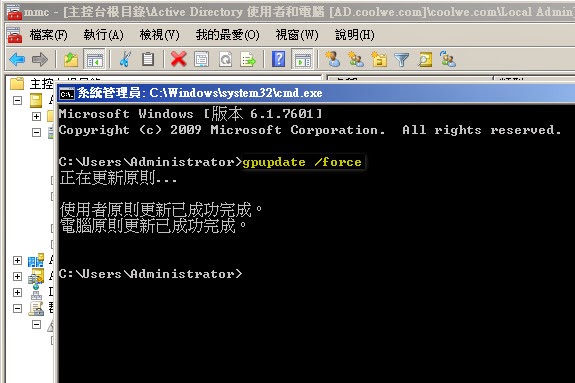
在「AD」使用「Cmd」輸入「Gpupdate /Force」更新「GPO」
PS
「Windows Client」也要使用「Gpupdate /Force」 強制更新

檢查「Windows Client」內「Local Administrators」群組,已經自動「加入」,Domain Group 

參考資料

2014年12月30日 星期二

S小魚仔S Vsphere V-Center 自訂規格管理員

使用「自訂規格管理員」可以達成 Windows「Sysprep」,功能,支援系統有「Server 2008」、「Server 2008 R2」、「Server 2012」、「Server 2012 R2」、「Windows 7」、「Windows 8」、「Windows 8.1」、「Windows 10」。

PS
使用「自訂規格管理員」,「本機」內「Administrator」帳戶,會「停用」,需要建立一組「帳戶」加入 Administrators 群組,佈署時候,就使用該「帳戶」。


首先需要在「V-Center」建立「Guest VM」成為「虛擬機範本」

選擇「V-Center」點選「Guest VM」,將「虛擬機」直接「轉換成範本」

轉換完成 虛擬機,就會消失了

點選「首頁」

點選「自訂規格管理員」,開始建立「Sysprep」回應檔

點選「新增」

1.選擇「虛擬機」系統
2. 輸入「自定義名稱」

1. 輸入「名稱」,需要指定「Windows」系統「Local Administrators」群組之「帳戶」
2.輸入「組織」
PS「名稱」不可以隨意輸入,需要指定「Windows」系統「Local Administrators」群組之「帳戶」。

在「建立」電腦名稱,選擇「使用虛擬機器名稱」
PS
當我們佈署「範本虛擬機」時候,會依照「虛擬機」輸入名稱,當成「電腦名稱」

輸入「Windows」授權資訊,可以略過
PS
使用在「Windows Server 2008」或者「Windows 7」以上系統,那麼可以不用輸入「序號」,因為採用「KMS」進行「註冊」。

輸入「系統管理員密碼」,系統「Local Administrators」群組「帳戶」,所設定「密碼」。

出現「警告」..點選「是」

選擇「時區」

輸入「命令字元」略過即可

這裡開始設定「網路」配置

選擇「DHCP」自動取得

輸入「工作群組」
這裡選擇「WORKGROUP」預設「群組」,您也可以選擇自動「加入網域」

關鍵來了,這裡就是自動產生「SID」碼,千萬要勾選

檢視一下 自訂規格管理員「清單」,確定後點選「完成」

建立完立,就會產生「清單」

回到「主畫面」,點選「虛擬機器和範本」

點選「從這個範本部屬虛擬機器」

輸入「虛擬機名稱」,選擇「V-Center」位置
PS
還記得「建置」登入資訊時,選擇「使用虛擬機器名稱」,這裡輸入「虛擬機器」名稱,也將成為「Computer Name」

選擇「ESXI」主機

選擇「Data Storage」位置

2. 選擇「建立後開啟此虛擬機器的電源」
3. 使用「現有自動規格進行自訂」(回應檔)
4. 套用「建立」檔案

確定設定「清單」無誤後,點選「完成」即可

檢查「工作狀態」會發現「正在複製虛擬機器檔案」

佈署完成以後,登入「Windows」檢查「電腦名稱」是/否 正確。


參考資料