S小魚仔S 網誌搜尋

2012年11月27日 星期二

S小魚仔S Windows Server 2012 IIS 網路負載平衡 NLB

「Windows Server 2012」,裝了「NLB」搭配「IIS」,跟大家「分享」一下,其實整個流程和「Server 2003」差不多,觀念「懂」,設定「自然得心應手」。

環境圖 (一) ( 無網域 )


「IIS-1」 與 「IIS-2」新增「功能」-「網路平衡負載」


「IIS-1」設定「叢集」 


 切換「開始 ( WIN) 」,找到「網路負載平衡管理員」

「新增叢集」

加入「 IIS-1」 ( 192.168.0.3 )
採用「預設值」即可

點選「新增」

設定「叢集 IP」 ( 192.168.0.5 )

設定完畢

點選「多點傳送」
PS.
「The Will Will Web」-「精通 NLB:單點傳播(Unicast) 與 多點傳送(Multicast) 的差異」

點選「完成」

交集中.....

交集完成...

加入「IIS-2」 ( 192.168.0.4 ) 至 該「叢集」( 192.168.0.5 )


雙方「交集」完成

「IIS-2」設定 「加入叢集」
PS.
開啟「IIS-2」「叢集」就會自行「載入」設定,實作「過程」遇到「叢集失敗」。
 將「預設」載入「叢集」砍掉,使用「連線到現有的叢集」,或者「雙方」叢集,皆「砍掉」,重新建立。
「叢集」的「防火牆」-「 檔案及印表機共用」需「啟用」。

點選「連線到現有的叢集」

輸入「叢集 IP」 ( 192.168.0.5 )

「IIS-2」交集完成


「IIS-1」與「IIS-2」新增「IIS Server」


新增「IIS」完成後,輸入「叢集 IP」( 192.168.0.5 ),測試「IIS」「是/否」成功。
同時「關閉」其中一臺「叢集主機」,測試「負載平衡」。


環境圖(二) ( 無網域 )
為什麼「需要」有「Web-Storage」?
「環境圖(一)」有一個很大「缺點」,當需要「更新」網頁「檔案」同時,就需要「Copy」到「IIS-1」與「IIS-2」,若有「四臺」不就要「Copy」四次,非常「麻煩」,若有「Web-Storage」存放「網頁」與「設定」檔,就會「方便」許多。
「S小魚仔S Windows Server 2008 R2 NLB (網路負載平衡)」


環境圖(三) ( 網域 )

「AD」環境,請「自行架設」,這裡「不多詳述」
PS.
因為是「網域」的「環境」,「帳戶」與「權限」一定要「知道」。
「IIS-1.web.com」-「Administrators (本機)」加入「IIS-1.web.com (網域帳號)、IIS-2.web.com (網域帳號)」
「IIS-2.web.com」-「Administrators (本機)」 加入「IIS-1.web.com (網域帳號)、IIS-2.web.com (網域帳號)」
「AD.web.com」-「Administrators (網域)」加入「IIS-1.web.com (網域帳號)、IIS-2.web.com (網域帳號)」

「IIS-1.Web.com」與「IIS-2.Web.com」新增「DFS」

「IIS-1.Web.com」設定


切換「開始 ( WIN) 」,找到「DFS 管理」

點選「複寫」,設定「新複寫群組」

選擇「多功能複寫群組」

設定「複寫群組名稱」,可能會出現「權限不足」

檢查「網域 (Domain Controller)」內「Administrators」群組,加入「網域/Account」

設定成功 ^_^",就可以繼續往下走

加入「複寫成員」
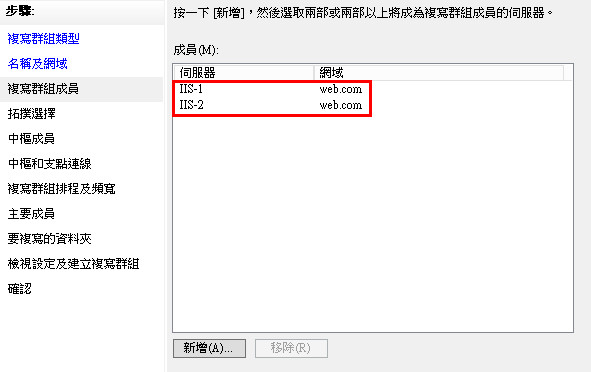
選擇「完整網狀」

設定「複寫」排程  及 「頻寬」

您也可以指定「批次複寫」排程

加入「主要」的「複寫」成員 ( IIS-1 )

點選「新增」設定「複寫資料夾」

指定「複寫」「資料夾」位置,權限「不需」特別設定,採「預設值」即可

設定完成 ^_^"
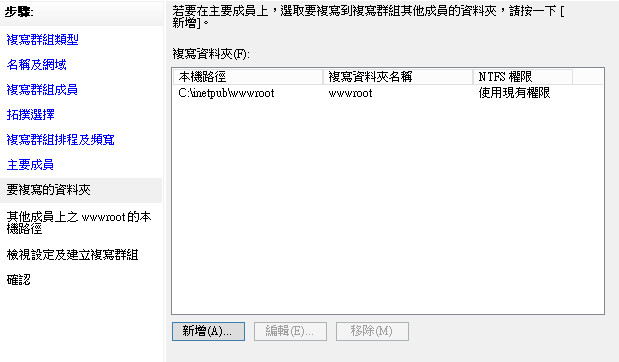
指定「其他成員」( IIS-2 ), 複寫「位置」


設定完成...^_^"

檢視「DFS」設定「完成」清單

成功 ^_^ YES 「運氣好」( 驚 ) ....不對,是「有實力」

稍微看一下「複寫等待時間」提示訊息

完成以後,就會產生「如下」清單

點選「連線」,可以看到「複寫」成員

可以 設定「複寫」狀態,「立即複寫」...等

在「IIS-1.web.com」複寫「資料夾」建立「檔案」進行「測試」

如果沒有「複寫」至「IIS-2」指定「複寫」資料夾,使用「重新」整理

「IIS-2.Web.com」設定


切換「開始 ( WIN) 」,找到「DFS 管理」


打開以後,就會自行「產生」設定「資訊」嚕

PS.
此「設定」只有「同步」「網頁」部份。
那要我要如何「同步」「IIS」設定檔 ? 如果今天有「10 台」的「IIS」,建立「網站 站台」,總不可能需要「設定」10 次 吧 ..留給「各位」去「思索」嚕 

靜思語: 智慧是從人與事之間磨練出來的。

參考資料:

2012年11月25日 星期日

S小魚仔S JavaScript 加總運算

透過「JavaScript」可以做出「網頁」動態「效果」,不必透過「Upload」回傳「Server」,就能「展示」網頁「效果」,最近「設計」「訂購單」,需要使用「金額」和「加總」,無意間「釐清」許多「觀念」,網頁「設計畫面」如下

透過「Form (表單)」、「Text (文字欄位)」、「Select ( 選取 /清單 )」、「Button (按鈕)」,設計出「訂購清單」

「Java Script」
=========================================

<script language="JavaScript">
function calculate(){

    //檢查 數量 欄位 有輸入資料,否則在做計算時,就會發生錯誤了
    if(FM.quantity_1.value != 0)
 {
    // 價格 欄位 與 數量 欄位 相乘 放入 金額 欄位
    FM.total_1.value = FM.price_1.value * FM.quantity_1.value ;
}
    else
{
    FM.total_1.value = '0' ;
}

//檢查 數量 欄位 有輸入資料,否則在做計算時,就會發生錯誤了
if(FM.quantity_2.value != 0)
    {
// 價格 欄位 與 數量 欄位 相乘 放入 金額 欄位
    FM.total_2.value = FM.price_2.value * FM.quantity_2.value ;
    }
    else
    {
    FM.total_2.value = '0' ;
    }

//計算總價格
FM.total_all.value=parseInt(FM.total_1.value, 10) + parseInt(FM.total_2.value, 10);

}
</script>
===========================================================


「Body」
===========================================================

<form action="URL" name="FM">
價格<input type="text" name="price_1" onBlur="calculate();">
數量
<select name="quantity_1" onBlur="calculate();">
    <option value="0" selected="selected"></option>
    <option value="1">1</option>
    <option value="2">2</option>
    <option value="3">3</option>
    <option value="4">4</option>
    <option value="5">5</option>
    <option value="6">6</option>
    <option value="7">7</option>
  </select>
金額<input name="total_1" type="text" readonly="readonly" >
<!-- 換行 -->
  <p>
價格<input type="text" name="price_2" onBlur="calculate();">
    數量
    <select name="quantity_2" onBlur="calculate();">
    <option value="0" selected="selected"></option>
    <option value="1">1</option>
    <option value="2">2</option>
    <option value="3">3</option>
    <option value="4">4</option>
    <option value="5">5</option>
    <option value="6">6</option>
    <option value="7">7</option>
    </select>
金額<input name="total_2" type="text" readonly="readonly"/>
  </p>
  <p>小記:<input name="total_all" type="text" readonly="readonly"/>   </p>
  <p>
    <input type="submit" name="button" id="button" value="送出"/>
  </p>
</form>
===========================================================

參考資料:

2012年11月21日 星期三

S小魚仔S Hyper-V 3.0 配置 CentOS 6.3 網卡

最近剛好,都在玩「Hyper-V 3.0」,安裝「CentOS 6.3」時,遇到「網卡」沒有辦法「啟用」,此時「想到」以前寫的「文章」,微軟已經釋出「Linux Integration Services Version v3.4 for Hyper-V」

「CentOS 6.3」安裝完畢以後,載入「Linux Integration Services Version v3.4 for Hyper-V」,找到「RHEL 63」


點選「install.sh」

點選「在終端機中執行」

跑啊跑... 

終於跑到「第二條」...

跑完以後,視窗「會自行關閉」,這時候「重新啟動」

「重啟」以後,「應用程式」=>「系統工具」=>「終端機」

輸入「ifconfig」,就會找到「eth 0」網卡,分配「IP」嚕

參考資料:

2012年11月20日 星期二

S小魚仔S Windows 8 使用經驗談

使用一陣子「Windows 8」以後,將「自己」的「經驗」,收集起來,我也怕「忘掉」。

首先「Windows 8」使用「Adminsitrator」,「動態磚」將「無法使用」,Why ???
PS.
「需要」建立「MSN」「帳號」 與 「密碼」

透過「Win」+「X」,找到「控制台」

點選「使用者帳戶和家庭安全」

點選「使用者帳戶」

 點選「在 電腦設定 中 變更我的帳戶」

點選「新增使用者」

 加入「MSN」帳戶 與 密碼,然後我們只需要「登出」「Administrator」使用者,登入 新增 的 「MSN」「帳戶」即可

預設「Windows 8」安裝完畢後,「桌面」,只有「垃圾桶」,如何找出「電腦」與「控制台」..等 圖示?

「桌面」=>「右鍵」=>「個人化」

畫面「左上」找到「變更桌面圖示」

 勾選「需要」顯示在「桌面」的「圖示」

 大功告成 ^_^"


為什麼,點「圖示」會有「核取方塊」?

 點選「電腦」找到「檢視」=>「顯示/隱藏」=>「項目核取方塊」拿掉


提供「Sysprep」

自從使用「Win 8」偶爾會聽到「硬碟」特別「吵」,後來發現「Win 8」預設功能, 自動執行「硬碟最佳化」

自行「衡量」需不需要「關閉」

「重要訊息中心」提供「安全」與「維護」訊息「通知」,點選「重要訊息中心」系統 圖示

找到「開啟重要訊息中心」

內有「安全性」與「維護」

點選「維護」可以得知「目前」系統「進行」維護事項