S小魚仔S 網誌搜尋
2022年6月8日 星期三
S小魚仔S 銳捷網路使用心得
2021年6月24日 星期四
S小魚仔S Grafana 安裝 Traceroute Map Panel 插件
要使用「Grafana」完成「Traceroute Map Panel」必須先滿足以下條件
1. Centos 8 或 Centos 8 Steam 系統
2. Linux MTR Tools 版本 0.94 以上
3. 安裝「influxdb」( 時間序資料庫)
4. 安裝「Telegraf」 (客戶端採集資料)
~~ 那麼接下來我們開始嚕 ~~
#==修改「電腦」名稱====
hostnamectl set-hostname influxdb
#==關閉「selinux 」======
#關閉「Selinux」為「disabled」才不會阻擋「服務連線」服務
sed -i 's/SELINUX=enforcing/SELINUX=disabled/' /etc/selinux/config
setenforce 0
#==開啟「Influx DB」允許端口 ==
sudo firewall-cmd --add-port=8086/tcp --permanent
sudo firewall-cmd --reload
#== Install Mtr 0.94 以上版本 ==
#離線安裝「mtr」0.94 版本 不能使用「yum」
yum localinstall /opt/mtr-0.94-2.hs.el8.x86_64.rpm -y
#檢查「mtr」版本
mtr -v
#== Install Influx DB (資料庫) ==
#建立「InfluxDB」Yum 源
cat <<EOF | sudo tee /etc/yum.repos.d/influxdb.repo
[influxdb]
name = InfluxDB Repository - RHEL \$releasever
baseurl = https://repos.influxdata.com/rhel/\$releasever/\$basearch/stable
enabled = 1
gpgcheck = 1
gpgkey = https://repos.influxdata.com/influxdb.key
EOF
#安裝「influxdb」
yum install influxdb -y
#啟動「influxdb」
systemctl start influxdb
#開機啟動「influxdb」
systemctl enable influxdb
#進入「influx」資料庫 default 使用 admin 登入
influx
# 建立「route」帳戶 並設定 密碼「passwd」
CREATE USER route WITH PASSWORD 'passwd'
#建立「traceroute」資料庫
create database traceroute
#賦予「route」帳戶 擁有 「traceroute」資料庫 讀/寫 權限
GRANT all ON traceroute TO route
#顯示「資料庫」
show databases
#建立「資料庫」保存週期90天
create retention policy "limlt_90_day" on "traceroute" duration 90d replication 1 default
#== Install Telegraf ( 數據採集客戶端工具 ) ===
#線上安裝「telegraf」
yum install telegraf.rpm -y
#編輯「telegraf」設定文檔
vi /etc/telegraf/telegraf.conf
# # Read metrics from one or more commands that can output to stdout ( 配置 採集內容 )
PS. 解析「8.8.8.8」、「233.5.5.5」路由
# interval = 60s 每一分鐘執行一次。
[[inputs.exec]]
commands=[
"mtr -C -n 8.8.8.8" ,
"mtr -C -n 223.5.5.5"
]
interval = "60s"
timeout = "120s"
data_format = "csv"
csv_skip_rows = 1
csv_column_names=[ "", "", "status","dest","hop","ip","loss","snt","", "","avg","best","worst","stdev"]
name_override = "mtr"
csv_tag_columns = ["dest", "hop", "ip"]
# Configuration for sending metrics to InfluxDB ( 配置 輸出 資料庫 內容 )
[[outputs.influxdb]]
urls = ["http://127.0.0.1:8086"]
database = "traceroute"
retention_policy = ""
write_consistency = "any"
timeout = "120s"
#啟動「telegraf」
systemctl start telegraf
#開機啟動「telegraf」
systemctl enable telegraf
#===== InfluxDB 驗證資料(等待1分鐘) ===
#「登入」InfluxDB 驗證資料寫入
influx -host 'localhost' -port '8086' -username 'route' -password 'passwd'
#指定「traceroute」資料庫 並 顯示「資料表」( measurements ) 找到「mtr」資料表
use traceroute
show measurements
#查詢「mtr」資料表 及前「5」筆資料。
select * from mtr limit 5
#=== 開始配置 Grafana ===
#安裝「gowee-traceroutemap-panel」插件
grafana-cli plugins install gowee-traceroutemap-panel
#重新啟動「Grafana」
sudo systemctl restart grafana-server
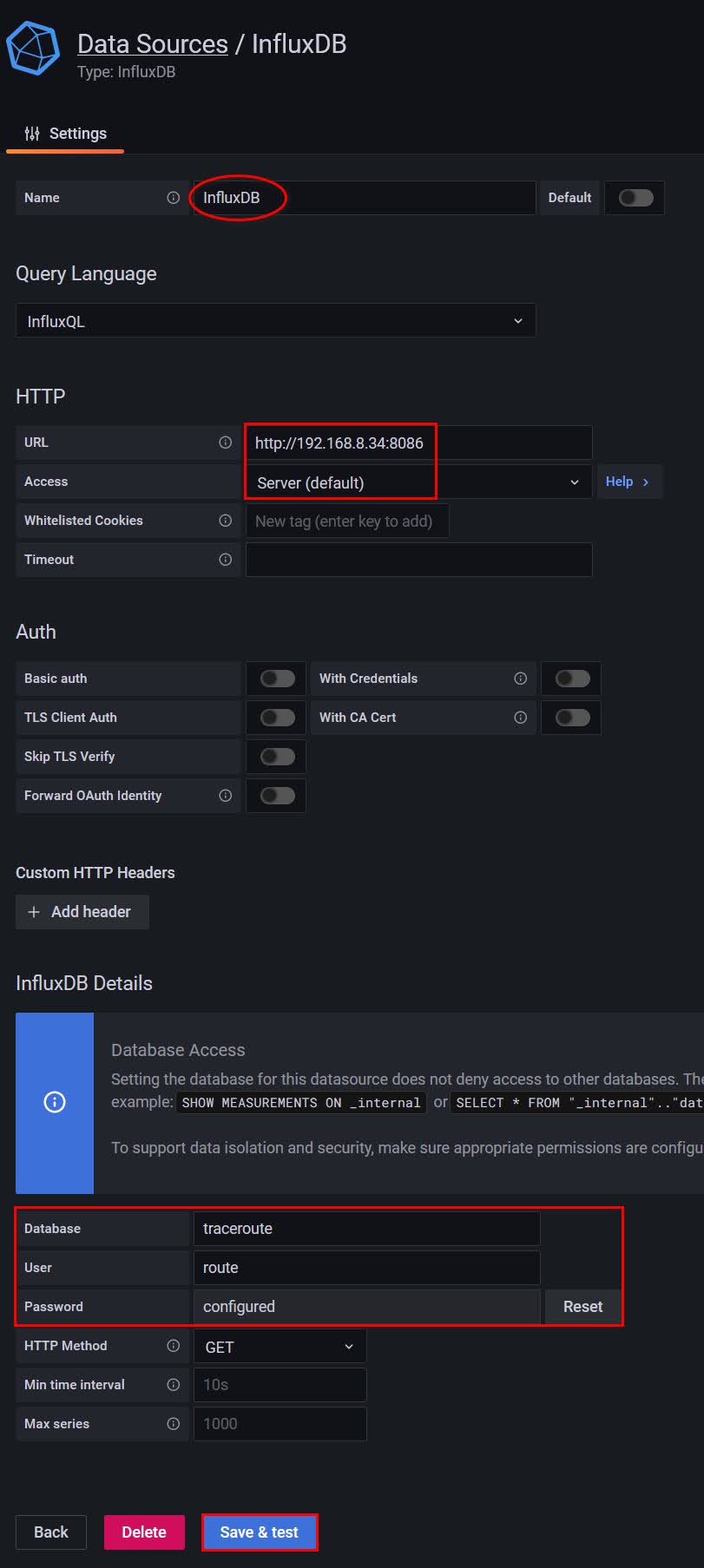
#設定「influxdb」來源
# Grafana 添加「Traceroute Map Panel」Dashboard 並填入「InfluxDB」SQL 就完成了
select mean(avg) as rtt, mean(loss) as loss from mtr WHERE ${__to}ms - 5m <= time AND time <= ${__to}ms group by hop, ip, host, dest
參考資料
「Grafana」-「Traceroute Map Panel」
「Gowee」-「traceroute-map-panel」
2021年6月22日 星期二
S小魚仔S Dolphin Emulator 模擬器 配置 Switch Joycon 手把
在家裡花時間研究「Dolphin Emulator」配置「Switch Joyon」手把並且玩上「Wii」射擊類遊戲,這邊就做簡單紀錄。
準備軟件工具如下
「Dolphin-5.0-14406」( Will 模擬器也支持 NGC )
「BetterJoyForCemu」( 連結 Joycon 手柄 或 Switch Pro 手柄 必備軟件 )
~~ 下面就準備接著開始嚕 ~~
安裝「BetterJoyForCemu」軟件
1. 根目錄\Drivers\ViGEmBus_Setup_1.16.116.exe 進行安裝
2. 根目錄\Drivers\HIDGuardian\HIDGuardian Install (Run as Admin).bat 進行註冊
3. 電腦開啟「藍芽」配置「Joycon」手柄
PS. 注意配對順序先「左」(left-hand) 後「右」配置 Joycon (right-hand) 手柄
按住「Joycon」藍芽配置「按鈕」約「5~10」秒
左手 與 右手 Joycon 配置完成畫面
4. 開啟「BetterJoyForCemu.exe」檢查「本機」端口 並 測試「Joycon」手柄
5. 配置「Dolphin」載入「BetterJoyForCemu」插件
6. 開始配置「Joycon」與「Wii」按鈕對應
PS. 也許您跟我一樣沒碰過「wii」遊戲機「手柄」在「配置」非常痛苦..摸不著頭緒,請瀏覽「最下方參考連結」網址
「jilaxzone.com」-「How to use Nintendo Switch Joy-Con on Dolphin emulator | Emulating WiiMote, Nunchuck and MotionPlus」
2021年5月28日 星期五
S小魚仔S Centos 7 安裝 Zabbix 5.0
本次安裝採用「Centos 7」 安裝「Zabbix 5.0」這是最後一個支持版本,簡單來說「Zabbix 5.0」以後版本必須使用「Centos 8」或「Centos 8 Stream」。
#修改「電腦」名稱
hostnamectl set-hostname zabbix
#關閉「selinux 」
PS.關閉「Selinux」為「disabled」才不會阻擋「服務連線」服務
sed -i 's/SELINUX=enforcing/SELINUX=disabled/' /etc/selinux/config
setenforce 0
#開啟「防火牆」允許端口
sudo firewall-cmd --add-port=80/tcp --permanent
sudo firewall-cmd --add-port=3306/tcp --permanent
sudo firewall-cmd --add-port=10051/tcp --permanent
sudo firewall-cmd --add-port=10051/udp --permanent
sudo firewall-cmd --add-port=10050/tcp --permanent
sudo firewall-cmd --add-port=10050/udp --permanent
sudo firewall-cmd --reload
#安装「Zabbix Rpm」及「阿里」源
rpm -Uvh https://mirrors.aliyun.com/zabbix/zabbix/5.0/rhel/7/x86_64/zabbix-release-5.0-1.el7.noarch.rpm
#更換「YUM」源為「阿里雲」
PS. 如果您人在「中國」建議更換「YUM」源
sed -i 's#http://repo.zabbix.com#https://mirrors.aliyun.com/zabbix#' /etc/yum.repos.d/zabbix.repo
yum clean all
#安装「zabbix server」 和 「zabbix agent」
yum install zabbix-server-mysql zabbix-agent -y
#安装 Software Collections,便于后续安装高版本的 php,默认 yum 安装的 php 版本为 5.4 过低
yum install centos-release-scl -y
#修改「zabbix.repo」將「zabbix-frontend」底下參數改為「enabled=1」
vi /etc/yum.repos.d/zabbix.repo
[zabbix-frontend]
enabled=1
#安装 zabbix 前端和相关环境
yum install zabbix-web-mysql-scl zabbix-apache-conf-scl -y
#安裝「mariadb server」
yum install mariadb-server -y
#啟用「mariadb」並設定「開機啟動」
systemctl enable --now mariadb
#使用以下命令初始化 mariadb 并配置 root 密码
PS. 初始化完成後可以使用「mysql -u root -p」驗證「帳戶」與「密碼」
mysql_secure_installation
#建立「zabbix」資料庫 並 設定「語系」
create database zabbix character set utf8 collate utf8_bin;
#配置「zabbix」帳號 與 密碼 並 限制「本機」登入「zabbix」資料庫
GRANT ALL PRIVILEGES on zabbix.* to 'zabbix'@'localhost' IDENTIFIED BY 'password';
FLUSH PRIVILEGES;
quit
#使用以下命令导入 zabbix 数据库,zabbix 数据库用户为 zabbix,需要驗證密碼「password」
zcat /usr/share/doc/zabbix-server-mysql*/create.sql.gz | mysql -uzabbix -p zabbix
#修改「zabbix_server.conf」驗證「mariadb」密碼
vi /etc/zabbix/zabbix_server.conf
DBPassword=password
#配置「zabbix.conf」修改「時區」
vi /etc/opt/rh/rh-php72/php-fpm.d/zabbix.conf
php_value[date.timezone] = Asia/Shanghai
#启动相关服务,并配置开机自动启动
systemctl restart zabbix-server zabbix-agent httpd rh-php72-php-fpm
systemctl enable zabbix-server zabbix-agent httpd rh-php72-php-fpm
#登入「zabbix」進入「導引配置」==
http://IP/zabbix/setup.php
#配置完成最後遇到此問題==
1. 下載「Download the configuration file」
2. 放到「/etc/zabbix/web/」底下即可。
2021年5月18日 星期二
S小魚仔S Sangfor VPN 與 H3C SecPath V7 搭建 IP SEC VPN
因為工作關係需要對接「Sangfor VPN」與「H3C SecPath」做 IP SEC VPN ( Site To Site ) 這邊會簡易做一個拓譜環境。
PS. 注意 H3C SecPath WEB UI 操作 IP SEC VPN 問題非常多推薦使用「指令」方式配置 ( WEB UI 不支持 IKE V2 配置 ),本環境採用「IKE V1」配置指令。
簡易拓譜環境
## Apply IPsec Policy to Outbound Interface ##
PS. 綁定物理「出接口」
interface GigabitEthernet1/0/3
tcp mss 1379
PS. 引用「策略名稱」為「VPN」
ipsec apply policy vpn
quit
## 配置雙方「內網」不做「NAT」數據轉換 ##
object-group ip address h3c_lan
0 network subnet 172.30.0.0 255.255.255.0
object-group ip address sangfor_lan
0 network subnet 172.16.0.0 255.255.255.0
nat policy
rule name VPN_NO_NAT
source-ip h3c_lan
destination-ip sangfor_lan
outbound-interface GigabitEthernet1/0/3
action no-nat
# 檢查「IP SEC VPN」協議是/否協商成功 ##
display ikev sa
PS. 如果「H3C Firewall」同時有「連結」兩組「IP SEC VPN Site」,千萬要注意「名稱要依樣」但「優先級」要分開,這是「H3C Firewall」自身設備「BUG」。
2021年2月18日 星期四
S小魚仔S 華為 eNSP 模擬器 配置 「USG」( Firewall ) 與「AC」( WI-FI Controller)
因為工作需要索性測試「eNSP」安裝「Workstation 16 Pro」測試這邊有幾點需要注意
1.「VM」請安裝「Windows 7」
2. 虛擬機網路配置請採用「橋接」( Bridged ) 不然做實驗會遇到很多奇怪問題。
以下是「魚仔」使用的「eNSP」版本
.png)
.png)