S小魚仔S 網誌搜尋

2019年8月29日 星期四

S小魚仔S Centos 7 離線安裝 Python 3

Centos 7 已內建 Python 2.7,經常去客戶現場需要使用 Python 3 但是都無法連網,紀錄完整安裝過程。
PS.記得安裝前檢查「yum list gcc」是/否安裝,因編譯安裝需要仰賴「gcc」。

#=====安裝「Python 3.7.4」(離線安裝)===
tar Jxvf /opt/Python-3.7.4.tar.xz -C /opt
cd /opt/Python-3.7.4
./configure --enable-optimizations --with-ssl=openssl
make && make install

#重新設定「軟連結」指令
mv /usr/bin/python /usr/bin/python_old
ln -s /usr/local/bin/python3 /usr/bin/python

#檢查「Python」版本
python -V

#更新「python 3.x」版本「yum」會無法使用,因「yum」使用「python2」這裡還需要替換「/usr/bin/yum」 與「/usr/libexec/urlgrabber-ext-down

vi /usr/bin/yum

#!/usr/bin/python2.7

vi /usr/libexec/urlgrabber-ext-down

#!/usr/bin/python2.7

#=====安裝「setuotools」(離線安裝)===
tar -xzf /opt/setuptools-30.4.0.tar.gz -C /opt/
cd /opt/setuptools-30.4.0
python2 setup.py build
python2 setup.py install

#=====安裝「pip」(離線安裝)===
tar -xzf /opt/pip-9.0.3.tar.gz -C /opt/
cd /opt/pip-9.0.3
python2 setup.py install

#顯示「setuptools」版本
pip show setuptools

#顯示 「pip」版本
pip -V

2019年8月20日 星期二

S小魚仔S Cisco SG250-08 注意事項

不斷在研究「SG250」也不斷在採坑,總結一下遇到「問題」。

#===設定「Interface Vlan IP」注意事項===
PS. SG250 支持多組「Interface Vlan IP
使用「SG250」預設 IP - 192.168.1.254 ( VLAN 1 ) ,第一次設定「Interface VLAN IP」會自動取消原本「Vlan 1 - Interface Vlan IP」造成「192.168.1.254」無法登入,這個問題我遇到起碼三次剛開始不懂最後按上「reset」(超過10秒) 回復原廠配置,於是我找這篇文章「Unable to create IPv4 Interface entries on SG300-20 switch」,If the sg300 or 500 device has the default IP  and you add another IP interface ( on a vlan or on a port) it will determine that static or dhcp interface is the management interface and the 'default' address will not work any more。
正確設定方式,請參考這篇影片「Cisco Tech Talk: Configuring Inter-VLAN Routing on SG250 Series Switches」。請先配置「VLAN」然後「端口」選擇「添加」新 VLAN,避免第一次設定「Default Interface VLAN IP」失效,第二次配置後則沒有任何問題。

S小魚仔S Cisco SG250-08 升級「Firmware」

最近剛入手「Cisco SG250-08」以前就一直在尋找「小型家用」因為想練習「思科」指令,但是此款卻沒有「Console Port」升級 firmware2.3.5.56」以上版本支持「telnet」與「ssh」。

SG250 - Deafult Management IP ( 192.168.1.254 )
進入「Web UI」( Switch Management ) 設定介面
PS. Default User cisco、Pwd cisco


升級完成就可以開啟「ssh


注意
「SG250-08」不支持「POE」
「SG250-08HP」支持「POE」( 802.3at 與 802.3af )

參考資料

2019年7月18日 星期四

S小魚仔S Gitlab 客戶端代碼提交工具

經歷三個小時奮戰..大概知道「Git for Windows」與「TortoiseGit」客戶端工具怎麼使用了。

GitLab 提供兩種方式「SSH」、「HTTP」下載 和 更新「代碼」此篇使用「SSH」方式。


1. 安裝「Git for Windows


2. 安裝「TortoiseGit


安裝完成先「取消啟動配置」

安裝「語言包


3. 配置 TortoiseGit「用戶名、郵件

空白處 「右鍵」=>「TortoiseGit」=>「Settings

啟動「配置精靈

TortoiseGit」必須搭配「Git For Windows」,這裡必須檢查「Git For Windows」客戶端有沒有裝成功

配置「用戶訊息」( 名稱、Email ) 可隨意填寫


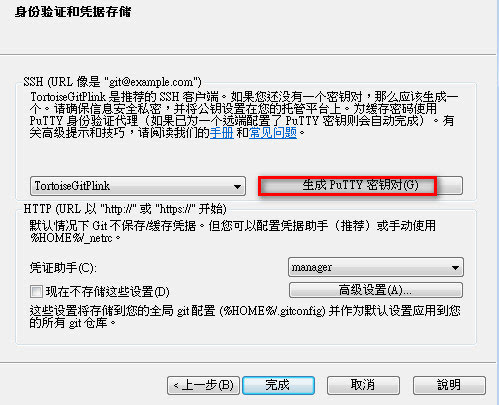
4. 配置 TortoiseGit「PuTTY」( 公鑰 與 私鑰 配對 )

使用「Putty」建立「公鑰」與「私鑰

點選「Generate」產生

記得在「紅色框框」拼命點擊「滑鼠」=>「左鍵」( 加快演算法速度 )

複製「紅色」( 公鑰 )

登入「GitLab」服務器,在「個人帳戶」=>「置配」=>註冊「公鑰


接著我們將「」存起來 ( 很重要不要弄丟 )

這邊點選「完成」即可

第一次使用請先「Git Clone」GitLab 檔案

1. 貼上「GitLab」ssh 「URL
2. 加載「」 ( *.ppk )

授權「KEY」認證

下載「成功

5. 選擇「提交」並「推送

如果有檔案需要「更新」到「GitLab」使用「Git 提交」 

1. 輸入「描述
2. 選擇「更新」檔案
3. 選擇「提交並推送


參考資料

2019年5月31日 星期五

S小魚仔S Ubuntu 16.04 安裝 Open Source MANO Release FIVE

建議最好採用「Ubuntu 16.04」官方建議版本,若版本不相同安裝過程遇到錯誤無法排除,開源技術現在正在顛覆電信領域 (5G 互聯網),這將由網絡功能虛擬化 (NFV) 和 軟件定義網絡 (SDN) 提供支持,「Open Source MANO」管理和編排層負責編排和完成硬件資源和虛擬網絡功能 (VNF) 的生命週期管理。換句話說,MANO 層協調NFV基礎設施 (NFVI) 資源並將它們有效地映射到各種 VNF (Virtual Network Function)。 

#修改「Hostname」
sudo hostnamectl set-hostname osm

#編輯「hosts」( Ubuntu 16.4 以下版本需要修改 )
sudo nano /etc/hosts

#安裝「bridge」、「snapd」、「git」套件
sudo apt-get install bridge-utils snapd git -y

#註冊「snapd
sudo ln -s /var/lib/snapd/snap /snap

#編輯「環境」變量
export PATH=$PATH:/snap/bin

#更新「環境」變量
source /etc/profile

=====開始安裝「Install OSM Release FIVE」======
PS. 採用官方提供「Shell Script」會自動安裝「Juju」、「Juju Charm」、「Python」、「LXD」、「Docker」相關應用

#下載「install_osm.sh」到「家目錄

sudo cd ~
sudo wget https://osm-download.etsi.org/ftp/osm-5.0-five/install_osm.sh
sudo chmod +x install_osm.sh
./install_osm.sh

輸入「Y」將會佈署「LXD」、「Juju」、「Docker

透過「snap」更新相關需要「套件」(需要一段時間)

接著設定「LXD」容器「佈署」 ,因為「Juju Controller」會佈署到「LXD」容器

設定「lxdbr0」虛擬網路 並 有「DHCP」和「NAT」功能


 不要設定「IPv6」這裡很重要!

設定完成「LXD」網路,接下來會拉取「Juju Controller」鏡像

鏡像下載完後,就會繼續跑「Script」(需要較久時間)

接下來準備佈署「Docker」,輸入「當前」帳號、密碼

開始拉取「Docker」Image (非常久..要等一陣子)

終於佈署完成以下就是「Docker」拉取「鏡像
PS. 如果在「中國」速度很慢建議可以使用免費「阿里雲-Docker」鏡像加速

經過漫長等待「佈署」完成

Web 登入「http://IP」( admin、admin) 

登入進去畫面

參考資料
osm.etsi.org」-「OSM Release FIVE Install
osm.etsi.org」-「Advanced OSM installation procedures
blog.csdn.net」-「openmano 的安装和使用