S小魚仔S 網誌搜尋

2019年5月31日 星期五

S小魚仔S Ubuntu 16.04 安裝 Open Source MANO Release FIVE

建議最好採用「Ubuntu 16.04」官方建議版本,若版本不相同安裝過程遇到錯誤無法排除,開源技術現在正在顛覆電信領域 (5G 互聯網),這將由網絡功能虛擬化 (NFV) 和 軟件定義網絡 (SDN) 提供支持,「Open Source MANO」管理和編排層負責編排和完成硬件資源和虛擬網絡功能 (VNF) 的生命週期管理。換句話說,MANO 層協調NFV基礎設施 (NFVI) 資源並將它們有效地映射到各種 VNF (Virtual Network Function)。 

#修改「Hostname」
sudo hostnamectl set-hostname osm

#編輯「hosts」( Ubuntu 16.4 以下版本需要修改 )
sudo nano /etc/hosts

#安裝「bridge」、「snapd」、「git」套件
sudo apt-get install bridge-utils snapd git -y

#註冊「snapd
sudo ln -s /var/lib/snapd/snap /snap

#編輯「環境」變量
export PATH=$PATH:/snap/bin

#更新「環境」變量
source /etc/profile

=====開始安裝「Install OSM Release FIVE」======
PS. 採用官方提供「Shell Script」會自動安裝「Juju」、「Juju Charm」、「Python」、「LXD」、「Docker」相關應用

#下載「install_osm.sh」到「家目錄

sudo cd ~
sudo wget https://osm-download.etsi.org/ftp/osm-5.0-five/install_osm.sh
sudo chmod +x install_osm.sh
./install_osm.sh

輸入「Y」將會佈署「LXD」、「Juju」、「Docker

透過「snap」更新相關需要「套件」(需要一段時間)

接著設定「LXD」容器「佈署」 ,因為「Juju Controller」會佈署到「LXD」容器

設定「lxdbr0」虛擬網路 並 有「DHCP」和「NAT」功能


 不要設定「IPv6」這裡很重要!

設定完成「LXD」網路,接下來會拉取「Juju Controller」鏡像

鏡像下載完後,就會繼續跑「Script」(需要較久時間)

接下來準備佈署「Docker」,輸入「當前」帳號、密碼

開始拉取「Docker」Image (非常久..要等一陣子)

終於佈署完成以下就是「Docker」拉取「鏡像
PS. 如果在「中國」速度很慢建議可以使用免費「阿里雲-Docker」鏡像加速

經過漫長等待「佈署」完成

Web 登入「http://IP」( admin、admin) 

登入進去畫面

參考資料
osm.etsi.org」-「OSM Release FIVE Install
osm.etsi.org」-「Advanced OSM installation procedures
blog.csdn.net」-「openmano 的安装和使用

2019年5月17日 星期五

S小魚仔S Centos 7 安裝 LXD

LXD」是系統容器管理器。它提供了類似於虛擬機的用戶體驗,但使用的是 Linux 容器,它是基於圖像的,預製作的圖像可用於大量的 Linux 發行版,構建在一個非常強大但非常簡單的 REST API 上,LXD 項目由「Canonical」有限公司創建。

~~~ 前置作業環境準備 ~~~

#修改「主機名」
hostnamectl set-hostname lxd

#關閉「Selinux」為「disabled」
sed -i 's/SELINUX=enforcing/SELINUX=disabled/' /etc/selinux/config

#安裝「copr
yum install yum-plugin-copr -y
yum copr enable ngompa/snapcore-el7 -y

#啟用「LXD」容器需要參數調整
grubby --args="user_namespace.enable=1" --update-kernel="$(grubby --default-kernel)"
grubby --args="namespace.unpriv_enable=1" --update-kernel="$(grubby --default-kernel)"
sh -c 'echo "user.max_user_namespaces=3883" > /etc/sysctl.d/99-userns.conf'

#重開機
reboot -h now

1. 安裝「snap

#安裝「epel-release」源碼
yum install epel-release -y

#安裝「snapd」
yum install snapd -y

#開機「啟用」snapd 服務
systemctl enable --now snapd.socket

#註冊「snapd」
ln -s /var/lib/snapd/snap /snap

#編輯「環境」變量
vi ~/.bash_profile

PATH=$PATH:/snap/bin

#更新「環境」變量
source /etc/profile

#檢查「snap」安裝「版本」
snap version

2. 安裝「LXD

snap install lxd

#檢查「snap」安裝「套件」
snap list

#設定「lxd」初始化配置
lxd init --auto

預設 會啟用「lxdbr0」NAT 虛擬網路並派發「DHCP 」


#關閉「lxd」ipv6
lxc network set lxdbr0 ipv6.address none


#查詢「lxd」lxdbr0 網段 (NAT)
lxc network get lxdbr0 ipv4.address

我習慣 額外配置「LXD」Bridge「Host」網卡,好讓外部「環境」存取

#安裝「Bridge」工具
yum install bridge-utils -y

#關閉「NetworkManager」因不支持「Bridge」
chkconfig NetworkManager off
chkconfig network on
service NetworkManager stop
service network start

#建立「virbr1」虛擬網卡 ( Bridge ) Mode,取代原本「實體網卡」IP 位址
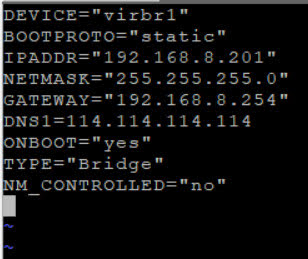
vi /etc/sysconfig/network-scripts/ifcfg-virbr1

DEVICE="virbr1"

BOOTPROTO="static"
IPADDR="192.168.8.201"
NETMASK="255.255.255.0"
GATEWAY="192.168.8.254"
DNS1=114.114.114.114
ONBOOT="yes"
TYPE="Bridge"
NM_CONTROLLED="no"


#編輯「ens33」實體網卡=>橋接「virbr1
vi /etc/sysconfig/network-scripts/ifcfg-ens33

DEVICE=ens33
TYPE=Ethernet
BOOTPROTO=none
ONBOOT=yes
NM_CONTROLLED=no
BRIDGE=virbr1

#重啟「網路」服務
service network restart

#輸入「ifconfig」確認配置


#確認「LXD」支持「Network」

lxc network list

#建立「LXD」Network Profile
lxc profile create virbr1_profile

#編輯「virbe1_profile」 (注意縮排)
lxc profile edit virbr1_profile


config: {}
description: ""
devices:
    eth0:
       name: eth0
       nictype: bridged
       parent: virbr1
       type: nic
name: virbr1_profile
used_by:


#建立「LXD」容器 並套用「Network Profile」

lxc launch -p default -p virbr1_profile ubuntu:xenial ct01

# 檢查「LXD」容器 獲取「IP」位址

lxc list


~~~ 「LXD」相關指令 ~~

#檢查「容器」
lxc list

#檢查「lxd」設定檔
lxc profile list

#檢查「lxd」網路連接方式
lxc network list

#檢查「容器」存放「位置」
lxc storage list

#查詢「鏡像」過濾「centos」
lxc image list images: | grep -i centos 

#查詢「鏡像」過濾「ubuntu」
lxc image list images: | grep -u ubuntu

#檢查「遠程」映像
sudo lxc remote list

#檢查「本地」映像
lxc image list

參考資料
www.linuxprobe.com」-「LXD 和 Juju 佈署應用

2019年4月12日 星期五

S小魚仔S Ansible 支持 Windows 自動化操作

經過 萬能 Google 終於找到 Ansible 自動化操作 Windows 實作案例,Ansible 需要安裝「python pywinrm」模組,搭配Windows「Powershell 4.0」和「windows winrm」兩個組件完成自動化操作,本篇採用「Server 2008 R2」為「Node」(節點)。
PS. Server 2012 R2 以上系統已經有「Powershell 4.0」。

先決條件

1. 安裝「.NET Framework 4.5.2

2. 安裝「Windows Management Framework 4.0」(Powershell 4.0)


3. 使用 Powershell 輸入「get-host」確認「版本

4. 修改「Powershell」策略允許「remotesigned
set-executionpolicy remotesigned

5. 啟用「winrm quickconfig」服務

6. 輸入「winrm set winrm/config/service/auth '@{Basic="true"}'

7. 輸入「winrm set winrm/config/service '@{AllowUnencrypted="true"}'

8. 開放「Windows」防火牆
netsh advfirewall firewall add rule name="Winrm_Tcp_5985_Port" protocol=TCP dir=in localport=5985 action=allow

~~~~ 設定「Ansible」主機 ~~~~

1. Ansible 主機 使用「pip」安装「pywinrm」模組
pip install "pywinrm>=0.2.2"

2. 檢查「pywinrm」版本
pip list | grep "pywinrm"

3. 編寫「/etc/ansible/host」加入「監控」windows node
[windows]
192.168.8.111 ansible_ssh_user="Administrator" ansible_ssh_pass="xxxxx" ansible_ssh_port=5985 ansible_connection="winrm" ansible_winrm_server_cert_validation=ignore

4. 使用「win_shell」模組,查詢 IP 設置
ansible 192.168.8.111 -m win_shell -a 'ipconfig'

參考資料
www.cnblogs.com」-「厉害—Ansible管理windows集群

2019年4月10日 星期三

S小魚仔S FreeNAS 11.2-U3 New Web Ui 初體驗 (一)

用過 FreeNas 以前版本一定會覺得「FreeNasWeb Ui  設定起來非常痛苦,隨著版本「更新」11.2-U3 有著更簡單的配置,更明瞭的操作介面,這樣的系統才會讓更多人接受..

簡單明瞭 Web Ui 系統監控概述

功能統一放在「左邊」視窗

建立「帳戶」更加容易

系統配置上支持「NTP」、「Email」、「告警功能

網路方面「Link Aggregations」(端口聚合)、「VLAN」設定..等

存儲「資源」(Pools) 配置 更加方便

支持「AD」、「LDAP」方便帳戶管理

支持「共享檔案」協議 ( NFS、SMB、iSCSI)

簡單明白「插件」App 

虛擬機」設定起來更加容易,登入「虛擬機」採用「Vncviewer」客戶端工具。


淘寶 或 閒魚 有販售「DIY PC」(蜗牛星际、万由) 可安裝「Freenas」系統。