S小魚仔S 網誌搜尋

2019年1月17日 星期四

S小魚仔S 搭建本地 iso yum 來源庫 安裝 gcc

常常因出差到機房,遇到無法連上「internet」導致「yum」更新包無法下載,這時候可以透過修改「yum」源改為「local」來解決一些package安裝,並不是所有package都可以這樣解決。

#====在「/mnt」底下建立「CentOS7_ISO」資料夾


mkdir -pv /mnt/CentOS7_ISO

#複製「ISO」至「桌面」並「掛載

#檢查「Centos_7_iso」掛載「位置
df -h

#進入「掛載」ISO 位置
cd "/run/media/root/CentOS 7 x86_64"


#複製「ISO」到「/mnt/CentOS7_ISO/
cp -R * /mnt/CentOS7_ISO/


#====修改 Yum 來源 repo 文件配置

#進入「yum.repos.d」資料夾
cd /etc/yum.repos.d/

#建立「old」資料夾
mkdir old

#移動「*.repo」到「old」資料夾
mv *.repo old


#====編輯 repo 配置文件

vi /etc/yum.repos.d/local.repo 

[local-media]
name=CentOS-$releasever - Media
baseurl=file:///mnt/CentOS7_ISO/
gpgcheck=0
enabled=1
gpgkey=file:///etc/pki/rpm-gpg/RPM-GPG-KEY-CentOS-7

#清空 yum 緩存目錄
yum clean all

#生成 yum 源數據
yum makecache

#查看本機 yum repo 來源庫
yum repolist

# 安裝「gcc」Package 
yum install gcc -y

安裝成功!

2019年1月14日 星期一

S小魚仔S VMware Workstation 15 抓不到 USB 外接裝置

最近剛剛裝完 Workstation 15 突然想起要用 USB Boot,發現「VMware Workstation 15」抓不到「USB」,經過一陣「Google」發現「服務沒起動」設定「VMware USB Arbitration Service」為「啟動」接著重新開機即可。


2019年1月3日 星期四

S小魚仔S ELK 6.5.3 安裝 Elastic App Search

隨著 ELK 不斷更新版本,目前已經到「6.5.4」這次要安裝是「Elastic」提供的「Elastic App Search」功能,系統環境需求「Java 8」和「Elasticsearch 6.4」以上版本。

官方提供的這項產品的功能說明大致如下

如果您只想在應用程序中提供搜索 - 索引數據,然後從中構建應用程序或產品 - 您將對 Elastic App Search 最感興趣。 它是Elasticsearch 前面的智能,優化的API包裝器...等,如果沒有猜錯應該是透過 JavaScript、Node.js、Python、RubyJava 這些語言透過  API 接口 獲取數據並自行開發產品。

測試環境「ELK」與「Elastic App Search」安裝在同一台 服務器上。

接下來就是重點安裝「流程

#開啟「防火牆」TCP 3002
sudo firewall-cmd --add-port=3002/tcp --permanent

#更新「防火牆」令其生效
sudo firewall-cmd --reload

#解壓縮「Appsearch
tar -xzf /opt/appsearch-0.1.0-beta1.tar.gz -C /opt/

vi /opt/appsearch-0.1.0-beta1/config/env.sh
PS. env.sh 這是連線相關配置文檔
#允許「任意」主機「IP」連線
export APP_SEARCH_HOST=${APP_SEARCH_HOST:-0.0.0.0}

#加入「appsearch」系統環境變量
ALLOW_ES_SETTINGS_MODIFICATION=true
DISABLE_ES_SETTINGS_CHECKS=true

#加入「appsearch」功能,編輯「elasticsearch.yml」(放入最後面)
vi /opt/elasticsearch-6.5.3/config/elasticsearch.yml

action.auto_create_index: ".app-search-*-logs-*,-.app-search-*,+*"


#查詢「elasticsearch」端口
netstat -ltunp | grep "9200"

#刪除「elasticsearch」進程
kill -9 pid

#背景執行「elasticsearch
su elk -c 'nohup /opt/elasticsearch-6.5.3/bin/elasticsearch &'

#確認 elasticsearch 端口是/否」啟動
 netstat -ltunp | grep "9200"

#背景執行「appsearch
nohup /opt/appsearch-0.1.0-beta1/bin/app-search &

通常看到「Started @xxx ms」這一行就表示成功了


#確認 Elastic App Search 端口是/否」啟動
 netstat -ltunp | grep "3002"


登入「http://ip:3002」(Web)  
default email: app-search@example.com
default password: changeme

接下來就是 配置「Elastic App Search

搭建後續不知道如何應用..暫時先這樣嚕。

參考資料
www.elastic.co」-「Elastic App Search Beta Released

2018年12月13日 星期四

S小魚仔S Lenovo Thinkpad W541 系統與硬體升級指南

隨著年齡漸漸增大..原本筆記本已經不堪負荷,很慶幸「ThinkPad Edge 14 ( 0578-LCV )」一路走來非常健康.. 2013 ~ 2018 年 中間經過 五年漫長歲月正式退役,隨著取代就是「Lenovo Thinkpad W541」由於 X寶電商平台 這幾年迅速崛起,於是花費6千多人民幣 購買到 「Lenovo Thinkpad W541

配置如下:
Thinkpad  W541 (二手庫存)
螢幕: 1920.1080P
CPU: I7-4810MQ
顯示卡: K1100
硬盤:  Sata 2.5吋 Samsung 1T SSD ( Samsung 860 EVO )
硬盤:  Sata 2.5吋 Hgst 1T 7200 ( CD-Rom To 硬碟托架 )
硬碟: M2 2242 512 SSD ( kingspec )
內存: 32G ( DDR3 8G *4)

為什麼會選擇舊機型呢?  不外乎... DDR4 16G 記憶體太貴,自己還有許多做 LAB 需求 ,對於 記憶體 是非常要求的,但是又不想花太多錢,這就是目前 魚仔 最省錢方案了,也已經將「Lenovo Thinkpad W541」能擴充都擴充了,希望可以在戰「3~5」年。


若有發現 Win 10 不支持 硬件驅動,Lenovo 有提供「驅動」下載。

Samsung 860 EVO」也有官方支持「驅動與軟體」( SAMSUNG MAGICIAN )

2018年12月4日 星期二

S小魚仔S Ansible Playbook 支持 Cisco 自動化佈署

要完成這項任務首先必須學會如何搭建「Ansible」,思科交換機啟用「SSH」,接著學會寫「Ansible」腳本,這篇採用「Ansible Playbook」撰寫。

ansible - playbook 格式
1. 編輯「/etc/ansible/hosts」 ( 配置 群組 與 思科交換機 IP )

[routers]
192.168.8.107 ansible_connection=local

2. 編寫「config_cisco.yml」 (注意縮排必須一致)

- hosts: 192.168.8.107
  gather_facts: yes
  vars:
    - cisco_host_ip: 192.168.8.107
      ssh_username: usr1
      ssh_password: usr123
      enable_open: yes
      enable_password: 1000v
  roles:
     - config_cisco

3. 編寫「tasks => main.yml」 (注意縮排必須一致)

- name: cisco_description_ssh_certification
  set_fact:
    cisco_verification:
      host: "{{cisco_host_ip}}"
      username: "{{ssh_username}}"
      password: "{{ssh_password}}"
      authorize: "{{enable_open}}"
      auth_pass: "{{enable_password}}"

- name: show ip interface
  ios_command:
      commands: show ip interface brief
      provider: "{{cisco_verification}}"
  register: show_ip_log

- name: show_ip_log
  debug:
    var: show_ip_log.stdout_lines
  with_items: show_ip_log.results

執行結果

參考資料

2018年9月18日 星期二

S小魚仔S Centos 7 搭建 WebLogic 12c

因為公司需求搭建「WebLogic 12c」,這邊需要注意「WebLogic」對於「Java JDK」有版本限制 ( jdk-8u181-linux-x64.tar.gz ) 或 ( jdk-7u75-linux-x64.tar.gz )。

#檢查「Java」版本 (1.8.0_171)
java -version

#查看「Java」rpm 安裝包
rpm -qa | grep java

#卸載「Java」( rpm -e --nodeps ) 移除  java rpm
rpm -e --nodeps java-1.8.0-openjdk-headless-1.8.0.171-8.b10.el7_5.x86_64
rpm -e --nodeps java-1.8.0-openjdk-devel-debug-1.8.0.171-8.b10.el7_5.x86_64
rpm -e --nodeps java-1.8.0-openjdk-javadoc-zip-1.8.0.171-8.b10.el7_5.noarch
rpm -e --nodeps java-1.8.0-openjdk-debug-1.8.0.171-8.b10.el7_5.x86_64
rpm -e --nodeps java-1.8.0-openjdk-javadoc-debug-1.8.0.171-8.b10.el7_5.noarch
rpm -e --nodeps java-1.8.0-openjdk-src-debug-1.8.0.171-8.b10.el7_5.x86_64
rpm -e --nodeps java-1.8.0-openjdk-1.8.0.171-8.b10.el7_5.x86_64
rpm -e --nodeps java-1.8.0-openjdk-accessibility-debug-1.8.0.171-8.b10.el7_5.x86_64
rpm -e --nodeps java-1.8.0-openjdk-devel-1.8.0.171-8.b10.el7_5.x86_64
rpm -e --nodeps java-1.8.0-openjdk-src-1.8.0.171-8.b10.el7_5.x86_64
rpm -e --nodeps java-1.8.0-openjdk-headless-debug-1.8.0.171-8.b10.el7_5.x86_64
rpm -e --nodeps java-1.8.0-openjdk-accessibility-1.8.0.171-8.b10.el7_5.x86_64
rpm -e --nodeps java-1.8.0-openjdk-demo-1.8.0.171-8.b10.el7_5.x86_64
rpm -e --nodeps java-1.8.0-openjdk-javadoc-1.8.0.171-8.b10.el7_5.noarch
rpm -e --nodeps java-atk-wrapper-0.30.4-5.el7.x86_64
rpm -e --nodeps java-1.8.0-openjdk-javadoc-zip-debug-1.8.0.171-8.b10.el7_5.noarch
rpm -e --nodeps java-1.8.0-openjdk-demo-debug-1.8.0.171-8.b10.el7_5.x86_64

#檢查「確認」清除乾淨
rpm -qa | grep java


#====離線安裝 JAVA JDK ( 1.8.0_181 )====

#解壓縮「jdk-8u181-linux-x64.tar.gz」版本
tar xzf jdk-8u181-linux-x64.tar.gz -C /opt

#進入「安裝」目錄
cd /opt/jdk1.8.0_181/

#進行「JDK」安裝,選擇「2」安裝「1.8.0.181」版本
alternatives --install /usr/bin/java java /opt/jdk1.8.0_181/bin/java 2

#進行「jdk」註冊
alternatives --install /usr/bin/jar jar /opt/jdk1.8.0_181/bin/jar 2
alternatives --install /usr/bin/javac javac /opt/jdk1.8.0_181/bin/javac 2
alternatives --set jar /opt/jdk1.8.0_181/bin/jar
alternatives --set javac /opt/jdk1.8.0_181/bin/javac

#確認「安裝」版本 ( 1.8.0_181 )
java -version


#=====「Weblogic」進行佈署 ( Setup 1 )===
PS. 採用「silent install」( 静默安装),需要「wls.rsp」、「oraInst.loc」描述文件。

#建立「weblogic」組 並 創建 「weblogic」帳號
groupadd weblogic
useradd weblogic -g weblogic

#配置「密碼
echo "password" | passwd --stdin weblogic


#賦予「weblogic」帳號,執行權限「fmw_12.2.1.3.0_wls.jar
chown weblogic:weblogic /opt/weblogic_12c/fmw_12.2.1.3.0_wls.jar

建立「wls.rps」文件

[ENGINE]
#DO NOT CHANGE THIS.
Response File Version=1.0.0.0.0
[GENERIC]
#The oracle home location. This can be an existing Oracle Home or a new Oracle Home
ORACLE_HOME=/bea
#Set this variable value to the Installation Type selected. e.g. WebLogic Server, Coherence, Complete with Examples.
INSTALL_TYPE=WebLogic Server
#Provide the My Oracle Support Username. If you wish to ignore Oracle Configuration Manager configuration provide empty string for user name. 
MYORACLESUPPORT_USERNAME=
#Provide the My Oracle Support Password 
MYORACLESUPPORT_PASSWORD=<SECURE VALUE>
DECLINE_SECURITY_UPDATES=true
#Set this to true if My Oracle Support Password is specified SECURITY_UPDATES_VIA_MYORACLESUPPORT=false
#Provide the Proxy Host
PROXY_HOST=
#Provide the Proxy Port
PROXY_PORT=
#Provide the Proxy Username
PROXY_USER=
#Provide the Proxy Password
PROXY_PWD=<SECURE VALUE>
COLLECTOR_SUPPORTHUB_URL=


建立「oraInst.loc」文件

inventory_loc=/home/weblogic/oraInventory
#帳戶群組名稱,根據實際環境修改
inst_group=weblogic


#創建「bea」資料夾 (安裝目錄),配合「wls.rsp」參數 ( ORACLE_HOME=/bea )

mkdir /bea

#賦予「weblogic」帳號,執行權限
chown weblogic:weblogic /bea

#使用「静默安装」模式,需要兩個 ( wls.rsp )、 ( oraInst.loc ) 文件 並切換「帳號

su weblogic

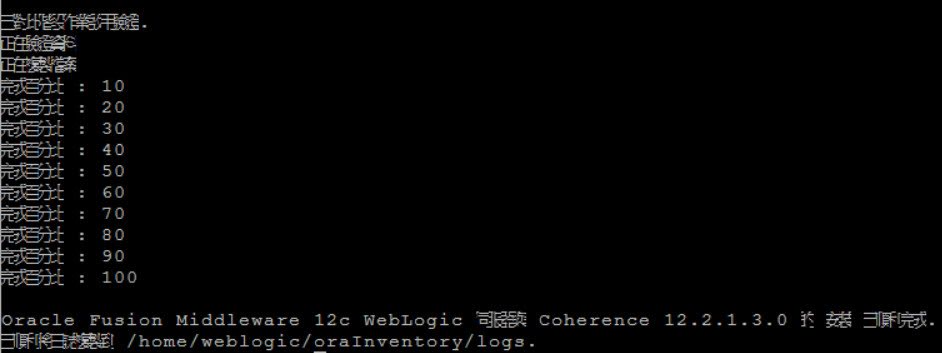
java -jar /opt/weblogic_12c/fmw_12.2.1.3.0_wls.jar -silent -responseFile /opt/weblogic_12c/wls.rsp -invPtrLoc /opt/weblogic_12c/oraInst.loc


此步驟會依序檢查「系統環境」若有問題需進行「排錯

到這邊佈署完成 100%

#====「Weblogic」環境設定並啟動域 ( Setup 2 )===

#導入「安裝位置」環境變量
export MW_HOME="/bea"
export WL_HOME="/bea/oracle_common"

#進入「Weblogic」bin 檔
cd /bea/oracle_common/common/bin/

#更新環境變數
./commEnv.sh

#進入「WeblogicWLST Console
./wlst.sh


wls:/offline>readTemplate('/bea/wlserver/common/templates/wls/wls.jar') 
wls:/offline/base_domain>cd('Servers/AdminServer') 
wls:/offline/base_domain/Server/AdminServer>set('ListenAddress','') 
#開啟監聽端口「TCP - 7001
wls:/offline/base_domain/Server/AdminServer>set('ListenPort',7001) 
wls:/offline/base_domain/Server/AdminServer>cd('../..') 
#設定「Web Ui」帳戶
wls:/offline/base_domain>cd('Security/base_domain/User/weblogic') 
#設定「Web Ui」密碼
wls:/offline/base_domain/Security/base_domain/User/weblogic>cmo.setPassword('weblogic123') 
wls:/offline/base_domain/Security/base_domain/User/weblogic>setOption('OverwriteDomain','true') 
#創建「」( servyou_domain )
wls:/offline/base_domain/Security/base_domain/User/weblogic>writeDomain('/bea/user_projects/domains/servyou_domain')

closeTemplate()

exit()

#啟動「Weblogic
PS. 請確認「關閉」( Selinux ) 並 開啟 監聽端口 防火牆 ( TCP - 7001 )

cd /bea/user_projects/domains/servyou_domain

./startWebLogic.sh

#登入「Weblogic」Web UI
http://IP:7001/console


輸入 ( WLST Console ) 設定的帳號」、「密碼

完成「WebLogic Server 12c」佈署。

2018年8月21日 星期二

S小魚仔S Workstation 14 導入 vCenter Server Appliance 6.7d (VCSA)

經過一連串測試不斷採坑採洞,發現「Workstation 14」可以直接導入「VCSA 6.5」( VMware-VMvisor-Installer-6.7.0-8169922.x86_64 ) 但有「Bug」。

1. 掛載「ISO」變成「虛擬光碟機

2. 開啟「VMware Workstation 14


3. 點選「File」=>「Open」開啟 ( 虛擬光碟機: \vcsa\xxxxx.ova)

4. 進入「導引」佈署精靈


選擇「虛擬機」佈署位置

選擇「佈署」規則

這邊需要非常注意,設定「Networking Configuration」其它設定留空,然後「Import
PS. 一定要設定 DNS 因為會跑 RPM 安裝包,需要走 Internet。若內網無 DNS 指向外部 8.8.8.8 (Google DNS) 或 168.95.1.1 ( Hinet DNS )

5.  耐心等待.....這個畫面會等幾分鐘

6. 登入「VCSA」Consle 設置「root」密碼

輸入「F2」

設定「Root」密碼


7. 登入「https://IP:5480」進入「初始化


 輸入「root」設定「密碼

8. 設定「時間校驗、開啟 SSH、設定 SSO ..等


注意事項

 系統名稱: 因 VCSA 必須對應 系統名稱 與 IP 正向解析,若環境沒有 DNS 服務器 則改用 Local IP 配置,否則安裝會失敗。

 有「內部」DNS 服務器 

無「內部」DNS 服務器

設定「SSO」也就是 Web -VC 登入 「帳號 和 密碼


努力跑...100% 就完成了,這邊就告一個段落嚕


參考資料