
Windows 10 發佈在即,安裝「Windows 10 Build 10166」隨手紀錄一下。
安裝時候,會提醒「輸入」產品 序號,可以選擇「跳過」

選擇「使用快速設定」

選擇 使用「模式」,分為「公司」和「住家」

接下來就要輸入「Microsoft」帳戶 (Hotmail),因不想使用,選擇「略過此步驟」

建立「Windows Local Account」

進入「Windows 10」第一件事情,啟用「本機」Administrator 帳戶

重設「Local\Administrator」密碼
PS
記得「啟用」帳戶

刪除「剛剛」建立「Account」

重新啟動


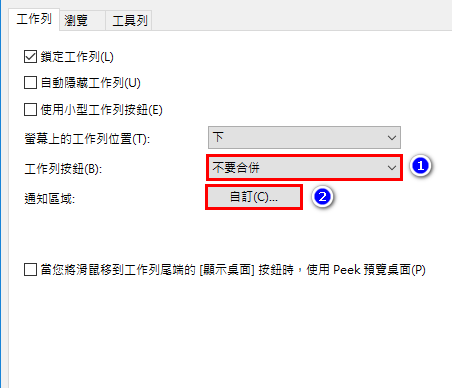
1. 工作列按鈕 選擇「不要合併」
2. 點選「自訂」
在「通知與動作」=> 選擇「選取要顯示在工作列的圖示」

選擇「開啟」

桌面 => 使用「右鍵」個人化

在「佈景主題」選擇「桌面圖示設定」

選擇「常用」桌面 工具

以上就完成,常用習慣設定了....呼...

發現,多了「虛擬桌面」,可以設定不同「桌面」,提供不同「作業環境」

「工作列」 使用「右鍵」,可以 關閉/顯示「虛擬桌面」

輸入「Win+Tab」可以呼叫「虛擬桌面」功能


修改「Win+E」開啟「檔案總管」為「本機」
PS
預設為「快速存取」

在「一般」頁籤,開啟檔案總管以「本機」並 取消「快速存取」存取。

安裝時候,會提醒「輸入」產品 序號,可以選擇「跳過」
選擇「使用快速設定」
選擇 使用「模式」,分為「公司」和「住家」
接下來就要輸入「Microsoft」帳戶 (Hotmail),因不想使用,選擇「略過此步驟」
建立「Windows Local Account」
進入「Windows 10」第一件事情,啟用「本機」Administrator 帳戶
重設「Local\Administrator」密碼
PS
記得「啟用」帳戶
刪除「剛剛」建立「Account」
重新啟動
接下來就是使用「Local\Administrator」權限 登入
「工作列」 使用「右鍵」內容
1. 工作列按鈕 選擇「不要合併」
2. 點選「自訂」
在「通知與動作」=> 選擇「選取要顯示在工作列的圖示」
選擇「開啟」
桌面 => 使用「右鍵」個人化
在「佈景主題」選擇「桌面圖示設定」
選擇「常用」桌面 工具
以上就完成,常用習慣設定了....呼...
發現,多了「虛擬桌面」,可以設定不同「桌面」,提供不同「作業環境」
「工作列」 使用「右鍵」,可以 關閉/顯示「虛擬桌面」
輸入「Win+Tab」可以呼叫「虛擬桌面」功能
在畫面「右下角」訊息中心,提供 常用 模式 可以切換
快速鍵「Win+X」呼叫「系統常用工具」
在「開始功能表」 整合 「傳統開始」+「動態磚」,不排斥但也不喜歡。
「Win+P」可以設定「雙螢幕」
「Win+I」可以呼叫「圖形化」簡單「設定」
PS
預設為「快速存取」
在「一般」頁籤,開啟檔案總管以「本機」並 取消「快速存取」存取。


