S小魚仔S 網誌搜尋

2013年3月25日 星期一

S小魚仔S MySQL 5.6.x 安裝筆記

MySQL 「5.6.X」「安裝」介面,有「重大」改版,比起以前「安裝」更快速,相信對於「資料庫」開發「人員」安裝「應該」不難。

現在,就開始讓我們開始體驗。
PS.
Windows 7」、「Windows XP」需安裝「.NET Framework 4.0

安裝「MySQL」一定要同意「License Agreement

選擇「是/否」透過「網路」更新「MySQL

MySQL「安裝」介面「分為」「五大類
Developer Default( 預設值 含 資料庫 + MySQL GUI )
Server Only( 只有 資料庫 不含 MySQL GUI )
Clinet Only( MySQL GUI + MySQL For Excel)
「Full」(全部安裝)
Custom( 自行選擇 安裝 項目 )
貼心「MySQL」同時「手動」讓您「選擇」「MySQL」和「資料庫」安裝位置

選擇「上述」需求,進行「Check Requirements

若「過程」中,缺少「某些」元件,「MySQL」會自動「連上」 Internet 進行 「Install」


檢查「通過」繼續「Next

列出「Developer Default」安裝「清單

進行「Setup By Setup

安裝完畢

初始「MySQL」設定

設定「開發類型
啟用「Tcp/IP 通訊埠」和「Windows 防火牆

設定「root」預設「密碼
PS
MySQL」預設「帳戶」為「root

設定「MySQL User Accounts
指定「root」帳戶,允許「任何主機」透過「遠端」連接「MySQL Database」,賦予「DB Admin」權限


確認「無誤」直接「Next

設定「MySQL」服務名稱
PS
MySQL」在「Windows」服務,預設為「MySQL56」,您可以自行「修改

初始「Samples and Examples 5.6.10

點選「Finish

在「開始」功能表,提供「MySQL Workbench 5.2 CE(GUI)、「MySQL 5.6 Command Line Client(Command Line),兩者操作模式

MySQL Workbench 5.2 CE」介面

MySQL 5.6 Command Line Client」介面

如何將「資料庫」安裝在「D:\」或「其他位置
PS「MySQL Community 5.6.13~16」有一些問題,不影響使用。

安裝「MySQL」選擇「其他邏輯槽」D: 或 E:
PS
會出現「The Data Path Already Exists」警告,不影響資料庫


如果您選擇「MySQL Data」安裝其他位置(非預設位置),就會出現「Current Root Password」選項,保留「空值」即可

 安裝完畢,在「Windows」防火牆,移除「MySQL56」防火牆規則

在「防火牆」找到「進階設定

找到「MySQL56」防火牆「規則」,點選「內容

選擇「進階」頁籤,啟用「防火牆」類型,這樣「MySQL」3306 通訊埠,才會啟用,這問題卡了我很久,因該是「MySQL」BUG。

參考資料
MySQL」-「MySQL Installer GUI

2013年3月23日 星期六

S小魚仔S Windows 8 變更預設輸入法 (英文)

最近在「工作」搭配「Windows 8」環境,,使用「中/英」切換「非常」不「方便」,上網「Google」,發現「幾種方法」可以使「工作效率」提高。

因「系統」環境為「繁體中文


當您使用「Ctrl」+「Space」,預設輸入法為「中文」,然後就要「Shift」切換「英文」...久了就很「

控制台」找到「語言」選項

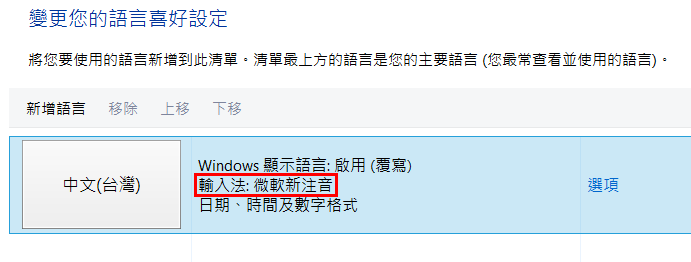
設定「新增語言

筆畫「9」找到「English」語言

新增「English (United States)

新增完畢,「產生」新的「English」配置「輸入法

使用「Win」+「Space」就可以「切換」「輸入法」,實在「太方便

參考資料:

2013年3月12日 星期二

S小魚仔S Server 2012 Virtual Desktop Infrastructure ( 虛擬桌面 )

Windows Server 2012」提供 「虛擬化桌面」Virtual Desktop Infrastructure (VDI) 技術,對於「VDI」技術,完全「不熟悉」,透過「Google」大神,在網路「搜尋」一堆「文章」,「嘗試」「佈署圖」完成「架構」。


Remote」設定

設定「iSCSI 啟動器」連接「iSCSI

檢查「電腦管理」,「iSCSI」前置作業「完成

新增「Hyper-V」角色

設定「Hyper-V」內「虛擬硬碟」、「虛擬機器」指向「iSCSI」磁碟位置

建立「Guest VM

安裝「Windows 7」System,然後補上「Hyper-V 整合服務
注意事項:
Windows XP」 需安裝「Hyper-V 3.0」整合服務
Windows 7」    需安裝「Hyper-V 3.0」整合服務


WIN」+「R」,輸入「sysprep」,進行「重置作業

選擇「進入系統全新體驗」、勾選「一般化」,設定完畢「關機

點選「伺服器管理員」,開始進行「遠端桌面」佈署

選擇「新增角色及功能

選擇「遠端桌面服務安裝

選擇「標準部署

選擇「虛擬機器型桌面部署

部署安裝的「示意圖」,很明確「告知」有「三種角色」服務
遠端桌面連線代理人
遠端桌面 Web 存取
遠端桌面虛擬主機
PS
」沒有「這麼多機器」,所以「三種角色」統一「部署

在「RD 連線代理人」選擇「Remote」主機 ( 參考架構圖 )

在「RD Web 存取」選擇「Remote」主機 ( 參考架構圖 )
PS
勾選「在 RD 連線代理人伺服器上安裝 RD Web 存取角色服務

在「RD 虛擬主機」選擇「Remote」主機 ( 參考架構圖 )
PS
勾選「在 選取的伺服器上建立新的虛擬交換器

確認「建立」清單 
建議「勾選」自動重新啟動伺服器

進行「部署」與「安裝

安裝」完成

重新」開機以後,「桌面」右下「出現」遠端桌面授權,試用「120」天
PS
Zjs - VDI 序曲 十一 微软桌面虚拟化之授权服务器

進入「伺服器管理員」,找到「遠端桌面服務

部署概觀」提供「很棒」的「示意」圖,目前「RD Web 存取」部署完畢
PS
RD 閘道」和「RD 授權」非必要「功能

建立「虛擬桌面集合

給予「集合名稱

集合「類型」有「兩種
選擇「集區虛擬桌面集合」( 功能圖中有說明 )

選擇「Guest VM」的「範本」,進行「建立

選擇「提供自動安裝設定

選擇「時區」、「授權」網域 (Domain) 或 組織單位 (OU)

選擇「虛擬桌面」集合「數量


將「虛擬桌面存放區」指向「iSCSI」連接「網路磁碟機代號
PS
自行選擇「使用者出」後,「是/否」要回復「虛擬桌面

將「使用者設定檔磁碟」指向「iSCSI」連接「網路磁碟機代號

檢視「清單」,若「無誤」即可「建立

正在「匯出」虛擬桌面,建立「虛擬機」,過程....會很久,耐心...等


建立完成」^____^"

輸入「http://IP/rdweb」or「http://computer name/rdweb」進行「測試
PS
必須為「網域」成員 或「Lan」端。

輸入「網域\帳號」和「密碼

選擇「Win -7」圖示

出現「連線」資訊

選擇「

連線」成功


額外小叮嚀

當您建立「完成」虛擬桌面,檢查「Hyper-V」會發現「自動建立」「Guest VM」和「快照

透過「伺服器管理員」,找到 「集合名稱 」,這裡也可以對「Guest VM」進行「Snapshot」 或「Delete

AD」」會自動在「Computers」容器,建立「電腦名稱

參考資料:
皓皓-IT生涯 (VDI) 系列」-「Windows Server 2012 配置 Remote Desktop Service VDI(1)