S小魚仔S 網誌搜尋

2012年12月21日 星期五

S小魚仔S Windows 8 顯示卡驅動停止回應

電腦升級「Windows 8」以後,經常性「發生」,「顯示卡驅動停止回應」,這個「問題」頭一回遇到,經過「Google」大神,幫助,終於「解決此問題」,後來發現「Vista」、「Win 7」、「Win 8」都有「嚴重災情」傳出。

主要就是「顯示卡」的「自動省電」技術,「XP」因為本身沒用到多少「3D 特效」,因此沒甚麼災情 (但也是有人遇到)。「Vista」、「Win 7」、「Win 8」因為要介面美觀,因此有做了不少「3D 特效」。
但「顯示卡」這時卻是在「待機狀態」,「電壓」和「頻率」都壓到很低,導致有時會突然出現這問題,「系統」會很快「重啟驅動」,現在很多「軟體」也都支援「硬解」,會動到「顯卡」,因此有不少人都是在看「網頁」或者「音樂」就突然出了「問題」。

使用「Google Chrome」、「KMPlayer ,都會造成「顯示卡驅動停止回應

經過檢查「Windows Event Log」顯示「紀錄」如下


此問題「最大根本」就是「顯卡廠商」設定的「電壓太低」,導致「顯卡當掉」。
因此如果有遇到這問題,換「驅動」或者「重灌」是沒用的,問題不在「驅動」或者「系統」。

1. 更新「NVIDIA」or 「ATI」最新「驅動」( 建議 )

2. 設定「Windows 8」=>「電源管理」為「高效能


點選「變更計畫設計」=>「讓電腦睡眠」修改為「永不


點選「變更進階電源設定

 找到「關閉硬碟前的時間」改為「永不

設定「NVIDIA 控制面板」=>「管理 3D 設定」=>「電源管理模式」設定為「慣用的最大效能

完成上述「步驟」,「顯示卡驅動停止回應」問題「迎刃」而解,「Landy」測試過「GeForce GT 520」、「GeForce GTS 450」都沒問題了。

如何「知道」「應用程式」是/否「硬體加速」?

設定「NVIDIA 控制面板」=>「管理 3D 設定」=>「程式設定」,這時候您就會發現「Chrome」上榜了...

如果問題還是「發生」不用懷疑「顯示卡」送修吧 !___!"

參考資料:

2012年12月20日 星期四

S小魚仔S Server 2012 安裝 繁體語言包 ( Language_Pack )

微軟「Server 2012」提供「免費下載」,可以只有提供「Chinese (Simplified), English, French, German, Italian, Japanese, Russian, Spanish」八種語言,唯獨沒有「繁體中文」,就時候就必須仰賴「Language_Pack」( 語言包 )。

如何「安裝」以及「設定」「繁體中文環境」?

下載「簡體」中文「ISO」,安裝「同時」將「時間和貨幣格式」及「輸入法」,都更改「中文 ( 繁體 )」環境

安裝玩「Windows Server 2012」,開啟「Windows PowerShell」輸入「lpksetup

選擇「安裝顯示語言

選擇「語言包」進行「安裝」動作
PS
zh-tw_lp.cab」-「語言包」到「哪裡」下載???  自行想辦法

安裝中...

經過漫長...等待..安裝完畢

進入「控制台」找到「添加語言

選擇「中文(台灣)」 語言 =>「選項

點選「使該語言成為主要語言

點選「立即生效
PS.
Windows Server 2012」會「重新開機

進入「系統」以後,就會看到「繁體」介面

參考資料:

2012年12月19日 星期三

S小魚仔S Windows 7 掛載 Linux NFS 檔案共享

這個功能,最近「論壇」看到的,挺實用,以前都要透過「samba」服務,來達成「Windows」共享「Linux」資源,在「Windows 7」支援「Services for NFS」功能,方便許多。


Linux 設定:
1. 「建立分享文件

mkdir /home/share

2. 設定「資料夾」「權限

chmod 777 /home/share

3.「設定 NFS」-「/etc/exports」啟用 「共享資源」( NFS 設定 參數 )


/home/share 192.168.*.*(rw,sync) *(rw)


4.「重啟」-「 NFS 服務

/etc/init.d/nfs restart

5.「關閉」-「防火牆

service iptables stop


Windows 7 設定:


1.「新增」-「Services for NFS

2.「掛載」-「CentOS NFS 分享檔案

mount \\192.168.0.32\home\share x:


3. 輸入「mount」檢查「NFS」共享「內容
PS.
過程中,發現「UID= -2」,「GID= -2」隸屬權限屬於「其他」群組

點選「CentOS」內「分享」資料夾,選擇「屬性

 找到「權限」內「其它」群組,可以設定「檔案存取」權限


參考資料:

技术成就梦想」-「win7 下设置挂载Linux服务器nfs共享的数据

51CTO.com」-「看 CentOS 系统 nfs 安装与配置


瘋狂帽客's Blog」-「Linux NFS 防火牆設定

黑客 专栏」-「CentOS 配置防火墙操作实例(启、停、开 )

2012年12月10日 星期一

S小魚仔S Windows Server 2008 R2 TS Remote App ( 終端機服務遠端應用程式 )

Windows Server 2008 R2」提供「終端機服務遠端應用程式」( TS Remote App ) 功能,測試「Office」、「Potoimpact x3」其實使用「起來」挺「好用」,如果「多人」使用,網路「頻寬」需要使用「Giga Lan」,不然「應該」會「Lag」。

新增角色「遠端桌面服務

安裝「遠端桌面工作階段主機

若您的「環境」中,有「網域」,選擇「需要網路層級驗證」,因沒有「網域」環境「選擇」「不需要網路層級驗證

授權「設定」,選擇「稍後在設定」,試用「120 

設定「TS RemoteApp」「權限」,後面會「詳加說明」如何「設定」,採用「預設值」即可
PS.
使用者」在「Administrators」群組內,就授權「TS RemoteApp」使用權限

如果「遠端應用程式」 需使用「音效」或「視訊」播放,需要「勾選」所需「功能

進行..安裝 ^_^" 

安裝完畢後,需要「重新啟動

系統管理工具」=>「遠端桌面服務」=>「Remote App 管理員

開啟「Remote App」設定「畫面
PS.
防火牆」預設「啟用」、「Terminal Services」、「遠端桌面」、「遠端桌面-RemoteFX


新增「RemoteApp 程式

選擇「應用程式

點選「完成

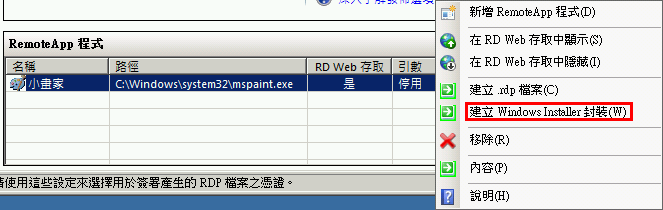
選擇「建立」完成「應用程式」發佈「Windows Installer 封裝

選擇「封裝」檔案「位置

選擇「建立」桌面「捷徑」的「方式

點選「完成

建立完成以後,就「產生」封裝檔案


Clinet 「測試」TS Remote App


將「封裝」檔案,在「Clinet」執行,跑完以後,在「程式集(P)」=>「遠端程式」,就可以找到「遠端應用程式

輸入「 TS Remote App」授權,「帳號」和「密碼

這時候,會發一組「憑證」,並且顯示「不是來自信任憑證的授權單位」,這是「正常」,因為「憑證」是「Server 2008 R2」自行「產生」並非「信任憑證單位核發

等待中....

成功「開啟」TS Remote App ,應用程式

檢查「工作管理員」,顯示「遠端應用程式

測試「Potoimpact X3」透過「TS Remote App 」發佈,檢查「新增移除」發現「檔案」,只佔「一點容量


基於「資訊安全」的「關係」不讓「TS Remote App」使用「Administrator」,如何「設定」「Server 2008 R2」內「使用者」「權限」呢?


 建立「TS Remote App」專屬「帳戶


賦予「Remote Desktop Users」群組,權限,即可

如何設定「TS Remote App」「遠端桌面 Web 存取

由於「前面」已經「新增」過「遠端桌面服務」角色,在「伺服器管理員」 =>「角色」=>「新增角色服務」即可

新增「遠端桌面 Web 存取

預設「啟用」IIS,相關「功能

檢查「清單」設定,進行「安裝

安裝完畢以後,透過「http://IP/rdweb」or「http://computer name/IP」,進行「瀏覽

輸入「授權」的「帳號」與「密碼

安裝「Teaminal Services Activex Clinet

進入「以後」,就會看到「遠端桌面應用程式」,不知為啥「顯示」不出「圖案」,功能卻「正常

開啟「IIS 管理員」,發現「IIS」新增「RDWeb」站台,並且使用「80」與「443」通訊埠


透過「遠端桌面服務管理員」管理「使用者」連線狀況


點選「遠端桌面服務管理員

瀏覽」登入「使用者」和「連線」狀態,設定「群組」...等


無「網域」的「環境架構

防火牆:「80」、「443」、「3389」對應「TS Remote App Service」( Lan IP )

因「防火牆」已經擔任「Terminal Service Gateway」功能,無需新增「Terminal Service Gateway」。


沒有「DNS」,所以需要「手動」修改 「Clinet」內「Host」讓「Public IP」對應「TS Remote App ( Computer Name )」。


參考資料:

「TechNet 超級影城」-「Server 2008 TS Remote App

TechNet 超級影城」-「Server 2008 TS Web 存取