
「Windows Server 2008 R2」提供「終端機服務遠端應用程式」( TS Remote App ) 功能,測試「Office」、「Potoimpact x3」其實使用「起來」挺「好用」,如果「多人」使用,網路「頻寬」需要使用「Giga Lan」,不然「應該」會「Lag」。
新增角色「遠端桌面服務」

安裝「遠端桌面工作階段主機」

若您的「環境」中,有「網域」,選擇「需要網路層級驗證」,因沒有「網域」環境「選擇」「不需要網路層級驗證」

授權「設定」,選擇「稍後在設定」,試用「120」天

設定「TS RemoteApp」「權限」,後面會「詳加說明」如何「設定」,採用「預設值」即可
PS.
「使用者」在「Administrators」群組內,就授權「TS RemoteApp」使用權限

如果「遠端應用程式」 需使用「音效」或「視訊」播放,需要「勾選」所需「功能」

進行..安裝 ^_^"

安裝完畢後,需要「重新啟動」


開啟「Remote App」設定「畫面」
 PS.
PS.
「防火牆」預設「啟用」、「Terminal Services」、「遠端桌面」、「遠端桌面-RemoteFX」
新增「RemoteApp 程式」

選擇「應用程式」

點選「完成」

選擇「建立」完成「應用程式」發佈「Windows Installer 封裝」
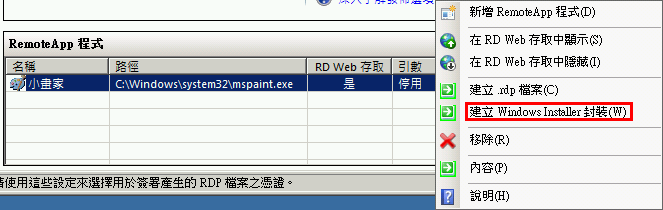
選擇「封裝」檔案「位置」

選擇「建立」桌面「捷徑」的「方式」

點選「完成」

建立完成以後,就「產生」封裝檔案


輸入「 TS Remote App」授權,「帳號」和「密碼」

這時候,會發一組「憑證」,並且顯示「不是來自信任憑證的授權單位」,這是「正常」,因為「憑證」是「Server 2008 R2」自行「產生」並非「信任憑證單位核發」

等待中....

成功「開啟」TS Remote App ,應用程式

檢查「工作管理員」,顯示「遠端應用程式」


基於「資訊安全」的「關係」不讓「TS Remote App」使用「Administrator」,如何「設定」「Server 2008 R2」內「使用者」「權限」呢?
建立「TS Remote App」專屬「帳戶」


賦予「Remote Desktop Users」群組,權限,即可

由於「前面」已經「新增」過「遠端桌面服務」角色,在「伺服器管理員」 =>「角色」=>「新增角色服務」即可


透過「遠端桌面服務管理員」管理「使用者」連線狀況


新增角色「遠端桌面服務」
安裝「遠端桌面工作階段主機」
若您的「環境」中,有「網域」,選擇「需要網路層級驗證」,因沒有「網域」環境「選擇」「不需要網路層級驗證」
授權「設定」,選擇「稍後在設定」,試用「120」天
設定「TS RemoteApp」「權限」,後面會「詳加說明」如何「設定」,採用「預設值」即可
PS.
「使用者」在「Administrators」群組內,就授權「TS RemoteApp」使用權限
如果「遠端應用程式」 需使用「音效」或「視訊」播放,需要「勾選」所需「功能」
進行..安裝 ^_^"
安裝完畢後,需要「重新啟動」
「系統管理工具」=>「遠端桌面服務」=>「Remote App 管理員」
開啟「Remote App」設定「畫面」
「防火牆」預設「啟用」、「Terminal Services」、「遠端桌面」、「遠端桌面-RemoteFX」
新增「RemoteApp 程式」
選擇「應用程式」
點選「完成」
選擇「建立」完成「應用程式」發佈「Windows Installer 封裝」
選擇「封裝」檔案「位置」
選擇「建立」桌面「捷徑」的「方式」
點選「完成」
建立完成以後,就「產生」封裝檔案
Clinet 「測試」TS Remote App
將「封裝」檔案,在「Clinet」執行,跑完以後,在「程式集(P)」=>「遠端程式」,就可以找到「遠端應用程式」
輸入「 TS Remote App」授權,「帳號」和「密碼」
這時候,會發一組「憑證」,並且顯示「不是來自信任憑證的授權單位」,這是「正常」,因為「憑證」是「Server 2008 R2」自行「產生」並非「信任憑證單位核發」
等待中....
成功「開啟」TS Remote App ,應用程式
檢查「工作管理員」,顯示「遠端應用程式」
測試「Potoimpact X3」透過「TS Remote App 」發佈,檢查「新增移除」發現「檔案」,只佔「一點容量」
基於「資訊安全」的「關係」不讓「TS Remote App」使用「Administrator」,如何「設定」「Server 2008 R2」內「使用者」「權限」呢?
建立「TS Remote App」專屬「帳戶」
賦予「Remote Desktop Users」群組,權限,即可
如何設定「TS Remote App」「遠端桌面 Web 存取」
由於「前面」已經「新增」過「遠端桌面服務」角色,在「伺服器管理員」 =>「角色」=>「新增角色服務」即可
新增「遠端桌面 Web 存取」
預設「啟用」IIS,相關「功能」
檢查「清單」設定,進行「安裝」
安裝完畢以後,透過「http://IP/rdweb」or「http://computer name/IP」,進行「瀏覽」
輸入「授權」的「帳號」與「密碼」
安裝「Teaminal Services Activex Clinet」
進入「以後」,就會看到「遠端桌面應用程式」,不知為啥「顯示」不出「圖案」,功能卻「正常」
開啟「IIS 管理員」,發現「IIS」新增「RDWeb」站台,並且使用「80」與「443」通訊埠
透過「遠端桌面服務管理員」管理「使用者」連線狀況
點選「遠端桌面服務管理員」
「瀏覽」登入「使用者」和「連線」狀態,設定「群組」...等
無「網域」的「環境架構」
防火牆:「80」、「443」、「3389」對應「TS Remote App Service」( Lan IP )
因「防火牆」已經擔任「Terminal Service Gateway」功能,無需新增「Terminal Service Gateway」。
沒有「DNS」,所以需要「手動」修改 「Clinet」內「Host」讓「Public IP」對應「TS Remote App ( Computer Name )」。
因「防火牆」已經擔任「Terminal Service Gateway」功能,無需新增「Terminal Service Gateway」。
沒有「DNS」,所以需要「手動」修改 「Clinet」內「Host」讓「Public IP」對應「TS Remote App ( Computer Name )」。
參考資料:
「王春海的博客」-「体验 Windows 2008 R2 的 RemoteApp」
「iT 邦 幫忙」-「RemoteApp, 執行程序時出現, "這部電腦無法連線到遠端電腦"」
「TechNet」-「設定遠端桌面閘道設定」
「iT 邦 幫忙」-「RemoteApp, 執行程序時出現, "這部電腦無法連線到遠端電腦"」
「TechNet」-「設定遠端桌面閘道設定」


