S小魚仔S 網誌搜尋

2011年8月17日 星期三

S小魚仔S VMware 網路環境應用

最近摸「VMware」也有一陣子,一直在「研究」「VMware」網路環境設定,終於有一些成果,迫不及待,想要寫下來做紀錄。


安裝完成「VMware」以後,「裝置管理」就會產生「兩張」虛擬網卡,分別為「VMnet 1」與「VMnet 8」,這兩張「VMware」虛擬網卡扮演了很重要的關鍵角色
當您在設定「VMware - 網路環境」時,是不是都會看到底下四個選項

Use bridged networking

每新增一片「VM」用的網卡, 也會產生一組「Mac Address」, 所以如果「VM」 執行中, 有使用到 「Bridged Networking」 網路時, 就會把實體的網路卡改為「雜湊模式」, 而任何透過 Bridge」 的動作, 就像把 「VM」跟 「Host OS」 接在同一個 「Hub」 上, 「Host OS」 接在怎樣的網路環境, 「VM」的 「Bridged 」 網路都會接到相同的網路環境,如果您有使用「IP分享器」並開啟「DHCP」,那麼您的「VM」也會得到「IP 分享器」分派的「DHCP」。

Use network address translation」(NAT)

由於 VMware 會建立一個網段「192.168.163.xxx (預設)」 , 而由 「192.168.44.2 (預設)」 擔任 「DHCP 及 Gateway」 功能,如您「Host」能夠與「別台電腦進行通訊」,那麼「VMware Guest」環境內,也能與「該台電腦進行溝通」。

Use host-only networking

Host」網路環境,提供「192.168.163.xxx」的網段,但這個網段沒有「Gate way」 , 不直接與其他網段連線, 也可以向 192.168.163.xxx 存取 host OS 的資源。

Do not use a network connection

不使用網路連線功能


上面說這麼多,讓我們來看一下「VMware」設定介面


Network connection」提供「四種網路環境


點選「Edit」=>「Virtual Network Editor


您會看到各種「網路環境 - 設定組態


bridged 」就是很單純的提供「網路卡介面」,應用到「實體環境」的網路配置


Host」網路環境,提供「192.168.163.xxx」的網段,但「Guest」與「Host」需為同一個「網段」才可以進行溝通。
點選「DHCP Settings


設定「自動發派」的「範圍


NAT」網路環境,提供「192.168.44.xxx」的網段,能夠與「Host」進行溝通,如果您的「Host」能夠與「外面電腦進行溝通」,那麼您的「Guest」也能進行「溝通」,但是「外面電腦」卻無法與「Guest」進行溝通


點選「DHCP Settings


您會看到使用的虛擬網卡為「vmnet8」並「DHCP」網段落在「192.168.44.128 ~ 192.168.44.254


點選「NAT Settings


可以看到「vmnet8」虛擬網卡設定的「Gateway IP 為 192.168.44.2


當您使用「NAT」網路環境,所得到的「IP」資訊

下面是「魚仔」吃飽太閒..畫的示意圖..

這些「細節」網路環境配置,花了「魚仔」滿多時間,您必須具備「網路基本概念」「Network Address Translation (NAT)」、「ROUTER」、「Dynamic Host Configuration Protocol  (DHCP)」。
如果您搞不清楚「VMware」網路組態設定,那麼您就會一頭霧水,設定來設定去,「魚仔」剛玩的時候就是這樣胡亂設定...後來慢慢才懂得這些原理,許多朋友總是問我到底要怎麼設定「VMware 網路」,總之我無法一語到盡..看使用環境來決定,就看能否「融會貫通」 ^_^",魚仔寫得不一定是對的,因為全部都是我自己 找「文章」 和 「大量實作」 得來的經驗。

2011年8月16日 星期二

S小魚仔S Outlook 設定寄件備份

最近「魚仔」的服務單位,剛剛導入「Office 2010」常常遇到許多「Outlook」奇奇怪怪的問題,花了許多時間解決這些奇怪問題,記錄下來,方便日後有遇到此問題有跡可尋。

1. 如何設定「Outlook」寄件備份

設定「帳戶」時,選擇「其他設定

1. 點選「進階
2. 傳送選項「設定郵件複本」規則

2. 如何設定「Outlook」儲存備份位置

控制台」=>「郵件(32位元)


點選「資料檔
PS. 「Outlook 2003、2007、2010」資料檔副檔名「.pst

點選「新增

新增完成後,可以選擇「設成預設值

PS. 可以將預設 .pst」檔,直接複製到「D:」將原本「刪除」,這樣當您開啟「Outlook」就會要求您選擇「.pst」檔位置,這時候只要掛起來就沒問題。

2011年8月13日 星期六

S小魚仔S VMware vCenter Converter Standalone

說到這套軟體「VMware vCenter Converter Standalone」在同事的介紹下,使用起來真得是很不錯,順便記錄一下的筆記。
VMware vCenter Converter Standalone」是「VMware」「P2V」、「V2P」的免費產品,可以將「實體機」轉換成「VMware Workstation (.vmdk)」及「VMware ESX (.vmsd)」。


VMware vCenter Converter Standalone」安裝到此步驟時候,點選「Local installation
PS. 會自動幫您安裝「Server」和「Clinet」Tools

若您點選「Advanced


此時可以選擇性安裝需要的「Tools


以及手動設定「VMware vCenter Converter Standalone」需要 的「通訊埠


安裝完畢後,點選「File」=>「New」=>「Convert Machine...


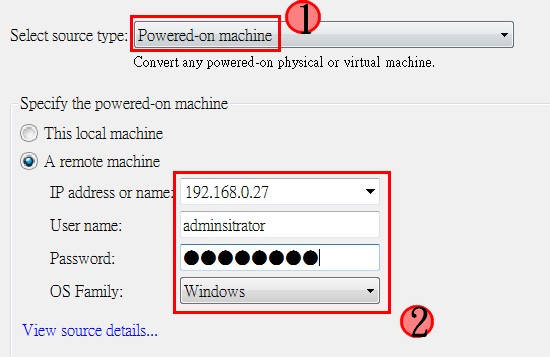
此時會要求您選擇「來源型態


Select source type:

Powered-on machine」-「實體機 to 虛擬機」(P2V)

VMware Infrastructure virtual machine」-「虛擬機 to 虛擬機(V2V) 「VMware VirtualCenter or VMware ESX Server

VMware Workstation or other VMware virtual machine」-虛擬機 to 虛擬機」(V2V)VMware Workstation or VMware player

Backup image or third-party virtual machine」-「備份檔 to 虛擬機」支援的格式「Acronis True Image (.tib)、Mircosoft Virtual PC (.vmc)、Symantec Backup Exec System Recovery (.sv2i)」

Hyper-V Server」-「虛擬機 to 虛擬機」(V2V)


由於「小魚仔」此次實驗的機器為「實體機」故選擇「Powered-on machine」,然後輸入「IP」、Clinet端「帳戶」、「密碼


如果出現此訊息


麻煩您關閉「Clinet」端「Lan」防火牆
PS. 如果您詳細設定「FireWell」規則,請瀏覽「Required VMware vCenter Converter ports


選擇「Automatically....
PS. 自動發佈「Agent」到「Clinet


如果出現此訊息,表示您 Clinet「帳號」、「密碼」打錯,這也是「魚仔」無意間發現..


開始進行「佈署 agent


當您佈署至「Clinet」,您會在「程式和功能」發現安裝此「VMware vCenter Converter Standlone Agent」程式


接下來設定比較複雜,看吼只細


1. 選擇 VMware 匯出虛擬機」資訊
2. 「匯出的版本
3. 賦予「檔案名稱」
4. 「設定UNC」路徑 ( VMware vCenter Converter Standalone強制性規定,只能匯出到「UNC」)
5. 輸入 存取 UNC「帳戶」、「密碼
PS. 您能會遇到下面問題「 Multiple connections to a server or shared resource by the same user.... 」,這時候請使用「cmd」=>「net use * /d」,並在「User name」欄位輸入「ip\user」方式。


當您完成上述步驟,接下來就是「清單核對」及「設定
您可以選擇只「匯出 C:」或「匯出 C: 和D:

選擇「匯出」分割區

點選「YES」儲存設定

此畫面就是最後一個完整「資訊」,若確認「OK」,點選「Finish」即可進行「P 2 V」轉換


進行轉換中...


轉換完成您就會在「分享目錄」看到「xxx.vmdk」、「xxx.vmx」,使用「Vmware」產品進行「掛載」即可

參考資料

2011年8月11日 星期四

S小魚仔S PHP & MySQL 安裝 注意事項

=======================================
安裝「PHP」相關注意事項:


安裝「PHP 5.3 (5.3.6) VC9 x86 Non Thread Safe」、「Extensions」需要手動安裝「Multi-Byte String」(預設未安裝),這樣才支援「big5」與「utf-8」字元編碼


=======================================
安裝「MySQL 5.5.15」相關注意事項:


1. 自動建立「防火牆」開啟「3306」Port


此您「Windows 7 防火牆」就會自動建立「允許規則


2. 允許「root」帳戶,可以在「任何主機」登入


3. 使用「phpMyAdmin-3.4.3.2」,管理遠端「MySQL」時,這時需要到「phpMyAdmin-3.4.3.2-all-languages\libraries\config.default.php」修改「$cfg['serves'][$i]['host']='xxx.xxx.xx.xx';」( 遠端 MySQL IP 位址 )


4. 如果您使用「phpMyAdmin」 -「root」最高權限登入出現如下訊息,表示您的「root」帳戶權限為「localhost」只能在「本機登入


這時候麻煩您到「MySQL」本機電腦


建立「帳戶
「 create user 'book'@'%' identified by '123'; 
PS. 帳號「book」,密碼「123」並賦予「%」任何主機皆可登入


賦予「資料庫最大」權限 (任何資料庫皆可讀取)
「 grant all privileges on *.* to 'book'@'%'; 


5. 當您安裝「MySQL」到「Win 7」資料庫的預設路徑為
C:\ProgramData\MySQL\MySQL Server x.x\data」(隱藏資料夾)

6. 如何設定「MySQL」資料庫位置

安裝「MySQL」=>選擇「Custom


設定「Server data files」( MySQL 資料庫位置)  即可 


7. 如果您移除「MySQL」再次安裝可能會遇到此問題,目前「魚仔」無解...


花了不少時間「魚仔」終於解決上圖問題,請參考下面步驟完整移除「MySQL


程式和功能」=>「解除安裝」=>「MySQL 5.5」
刪除「C:\Program Files\MySQL


刪除「C:\ProgramData\MySQL」(隱藏檔)


使用「cmd」指令,刪除「mysql」服務


重新開機後,即可安裝成功。


============================================================
相關參考資料:
「Raie's-Blog」-「IIS7 + ASP + PHP 安裝指南,Windows7 x64 版
「科技始終源自於惰性」-「MySQL 重新安裝出現的問題處理